Domain 10-20.de kaufen?
Wir ziehen mit dem Projekt
10-20.de um.
Sind Sie am Kauf der Domain
10-20.de interessiert?
domain@kv-gmbh.de · 0541-91531010
Domain 10-20.de kaufen?
Wie kann ich verhindern, dass ein Windows 10 Desktop-Symbol andere Desktop-Symbole überlappt?
Um zu verhindern, dass ein Windows 10 Desktop-Symbol andere Desktop-Symbole überlappt, kannst du die automatische Anordnung der Symbole aktivieren. Klicke mit der rechten Maustaste auf den Desktop, wähle "Ansicht" und dann "Automatisch anordnen". Dadurch werden die Symbole automatisch so angeordnet, dass sie nicht überlappen. Du kannst auch die Symbolgröße anpassen, indem du mit der rechten Maustaste auf den Desktop klickst, "Ansicht" wählst und dann "Symbole vergrößern" oder "Symbole verkleinern" auswählst. **
Was ist Windows 10 für den Desktop?
Windows 10 ist ein Betriebssystem für den Desktop, das von Microsoft entwickelt wurde. Es bietet eine Vielzahl von Funktionen und Verbesserungen im Vergleich zu früheren Versionen von Windows. Windows 10 ist bekannt für seine Benutzerfreundlichkeit, Sicherheit und Kompatibilität mit einer breiten Palette von Software und Hardware. **


Ähnliche Suchbegriffe für Desktop
Top-Angebote
Produkte zum Begriff Desktop:
-
TP-LINK EAP610GP-Desktop (EAP610GP-DESKTOP)Produktbeschreibung: TP-Link Omada EAP610GP-Desktop V1 - Accesspoint - Wi-Fi 6 - Cloud-verwaltet, Gerätetyp: Accesspoint, Formfaktor: Desktop / wall mountable, Anz. Anschlüsse: 6, Data Link Protocol: Ethernet, Fast Ethernet, Gigabit Ethernet, IEEE 802.11a, IEEE 802.11b, IEEE 802.11g, IEEE 802.11n, IEEE 802.11ac, IEEE 802.11ax (Wi-Fi 6), GPON, Frequenzband: 2,4 GHz, 5 GHz, Leistung: Maximale Datenrate (2,4 GHz): 574 Mbps Maximale Datenrate (5 GHz): 1201 Mbps Upstream-Bandbreite: 1.244 Gbps Downlink-Bandbreite: 2.488 Gbps, Kapazität: Angeschlossene Geräte: 100+ Maximale MAC-Filter: 4000 Maximale Anzahl konfigurierter SSIDs: 16, Zubehör im Lieferumfang: Wandmontagekit, Power Over Ethernet (PoE)-Unterstützung: PoE, Abmessungen (Breite x Tiefe x Höhe): 14 cm x 3,3 cm x 17,5 cm, Gewicht: 492 g110,59 €*Versand: 0,00 €Sichere Weiterleitung zum Anbieter
-
TP-LINK EAP650-Desktop (EAP650-DESKTOP)Produktbeschreibung: TP-Link Omada EAP650-Desktop V1 - Accesspoint - Wi-Fi 6 - Cloud-verwaltet, Gerätetyp: Accesspoint, Formfaktor: Desktop / wall mountable, Data Link Protocol: IEEE 802.11a, IEEE 802.11b, IEEE 802.11g, IEEE 802.11n, IEEE 802.11ac, IEEE 802.11ax (Wi-Fi 6), Frequenzband: 2,4 GHz, 5 GHz, Leistung: Maximale Datenrate (2,4 GHz): 574 Mbit/s Maximale Datenrate (5 GHz): 2402 Mbit/s Channel-Bandbreite: 160 MHz, Kapazität: Verbundene Geräte: 250+ SSIDs pro Gerät: 16 SSIDs pro Radio: 8 MAC Filtereingänge: 4000, Zubehör im Lieferumfang: Wandmontagekit, Erforderliches Betriebssystem: Microsoft Windows XP / Vista / 7 / 10 / 11, Linux, Power Over Ethernet (PoE)-Unterstützung: PoE++, Abmessungen (Breite x Tiefe x Höhe): 14 cm x 3,3 cm x 17,5 cm, Gewicht: 452 g132,19 €*Versand: 0,00 €Sichere Weiterleitung zum Anbieter


-
Warum lädt der Windows 10 Desktop nicht?
Es gibt verschiedene mögliche Gründe, warum der Windows 10 Desktop nicht lädt. Es könnte ein Problem mit der Hardware oder den Treibern geben, es könnte ein Softwarekonflikt vorliegen oder es könnte ein Problem mit dem Benutzerprofil geben. Es ist ratsam, den Computer neu zu starten und zu überprüfen, ob alle Treiber auf dem neuesten Stand sind. Wenn das Problem weiterhin besteht, kann es hilfreich sein, den Computer im abgesicherten Modus zu starten oder das Benutzerprofil zu löschen und ein neues zu erstellen. **
-
Sind die Desktop-Symbole auf Windows 10 verschwunden?
Es ist möglich, dass die Desktop-Symbole auf Windows 10 aus verschiedenen Gründen verschwunden sind. Möglicherweise wurde die Einstellung für die Anzeige der Symbole geändert oder es liegt ein Problem mit dem Betriebssystem vor. Um die Symbole wiederherzustellen, können Sie mit der rechten Maustaste auf den Desktop klicken, "Ansicht" auswählen und sicherstellen, dass die Option "Desktopsymbole anzeigen" aktiviert ist. **
-
Warum reagiert der Windows 10 Desktop nicht mehr?
Es gibt verschiedene mögliche Gründe, warum der Windows 10 Desktop nicht mehr reagiert. Es könnte an einem Softwareproblem, einem Hardwareproblem oder einem Konflikt mit anderen Programmen liegen. Es kann hilfreich sein, den Computer neu zu starten oder den Task-Manager zu öffnen, um nicht reagierende Programme zu beenden. **
-
Wo finde ich den Desktop bei Windows 10?
Um den Desktop bei Windows 10 zu finden, klicke auf das Windows-Symbol in der unteren linken Ecke des Bildschirms. Alternativ kannst du auch die Tastenkombination Windows-Taste + D verwenden, um direkt zum Desktop zu gelangen. Der Desktop ist der Hintergrundbildschirm deines Computers, auf dem Verknüpfungen zu Programmen, Dateien und Ordnern angezeigt werden. Du kannst auch auf den Desktop zugreifen, indem du alle offenen Fenster minimierst. Der Desktop ist ein zentraler Ort, um schnell auf wichtige Programme und Dateien zuzugreifen. **

Wie kann ich bei Windows 10 den Desktop?
Um den Desktop bei Windows 10 anzuzeigen, klicke einfach auf das Symbol in der Taskleiste ganz links unten. Alternativ kannst du auch die Tastenkombination Windows-Taste + D verwenden. Wenn du bereits auf dem Desktop bist und Fenster geöffnet hast, kannst du alle Fenster minimieren, indem du die Windows-Taste + M drückst. Um zwischen geöffneten Fenstern und dem Desktop hin- und herzuwechseln, kannst du die Tastenkombination Alt + Tab verwenden. Wenn du den Desktop aufräumen möchtest, kannst du Dateien und Verknüpfungen verschieben oder in Ordner organisieren. **
Wie kann ich Desktop Hintergrund ändern Windows 10?
Um den Desktop-Hintergrund in Windows 10 zu ändern, klicke mit der rechten Maustaste auf eine leere Stelle auf dem Desktop und wähle "Anpassen". Dort findest du die Option "Hintergrund", wo du ein Bild auswählen kannst oder ein Diashow einrichten kannst. Du kannst auch unter "Farbe" eine einfarbige Hintergrundfarbe wählen. Zusätzlich kannst du auch personalisierte Designs aus dem Microsoft Store herunterladen, um deinen Desktop individuell anzupassen. Hast du bereits versucht, deinen Desktop-Hintergrund auf diese Weise zu ändern? **
Top-Angebote
Produkte zum Begriff Desktop:
-
Parallels Desktop 20 für MacParallels Desktop 20 für Mac - Nahtlose Virtualisierung für Windows auf macOS Parallels Desktop 20 für Mac: Nahtlose Virtualisierung von Windows und anderen Betriebssystemen auf macOS Einführung in Parallels Desktop 20 für Mac In der heutigen vernetzten und dynamischen Arbeitswelt ist Flexibilität entscheidend. Immer mehr Mac-Nutzer benötigen die Möglichkeit, Windows und andere Betriebssysteme auf ihrem macOS-Rechner auszuführen, ohne dabei auf die Vorteile von Apple-Hardware verzichten zu müssen. **Parallels Desktop 20 für Mac** ist die neueste Version der führenden Virtualisierungssoftware, die es Mac-Nutzern ermöglicht, Windows, Linux und andere Betriebssysteme nahtlos auf ihrem Mac zu betreiben. Dabei wird die Leistung des Systems nicht beeinträchtigt, und der Wechsel zwischen den Betriebssystemen erfolgt flüssig und ohne Neustart. Parallels Desktop 20 für Mac bietet eine Vielzahl...99,95 €*Versand: 0,00 €Sichere Weiterleitung zum Anbieter
-
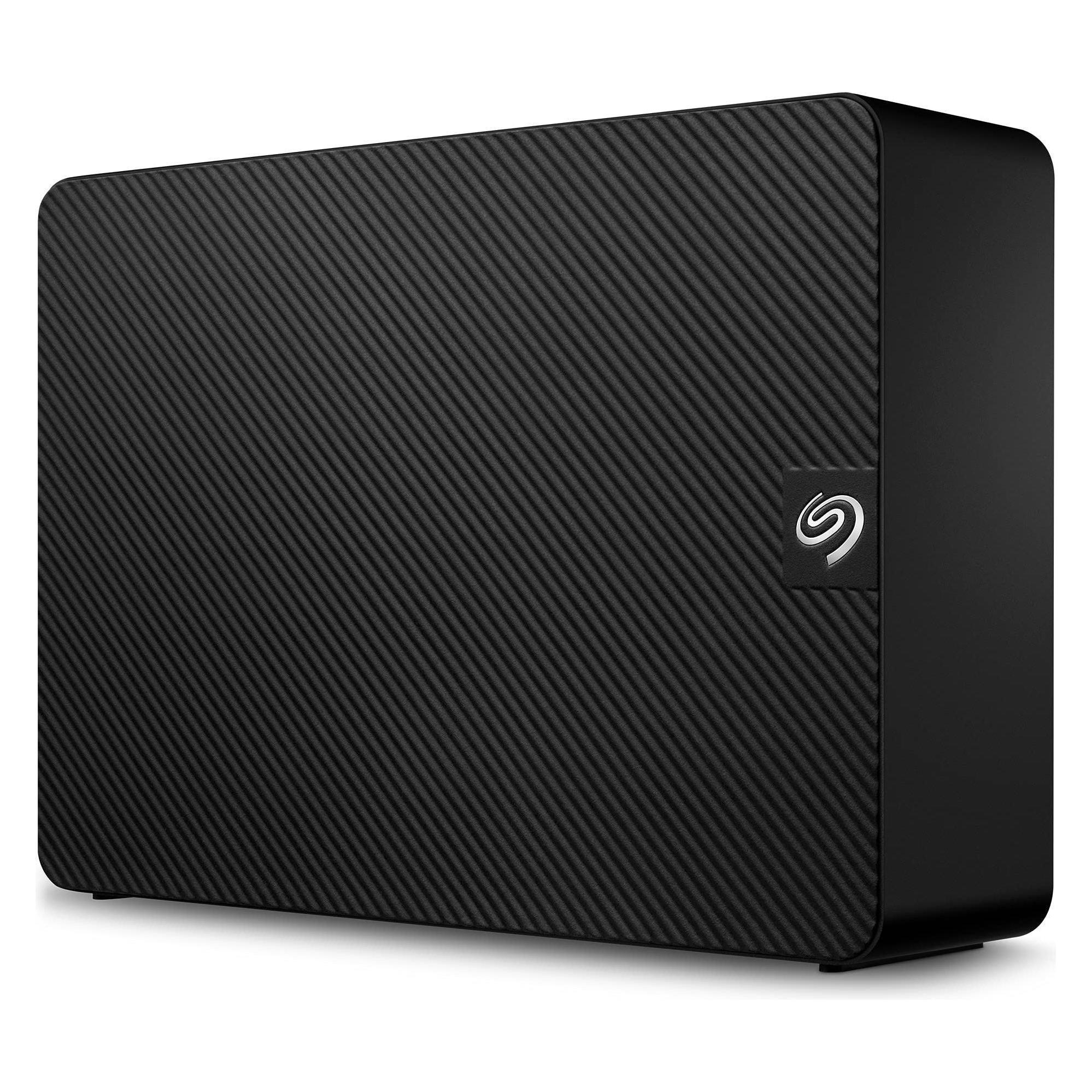
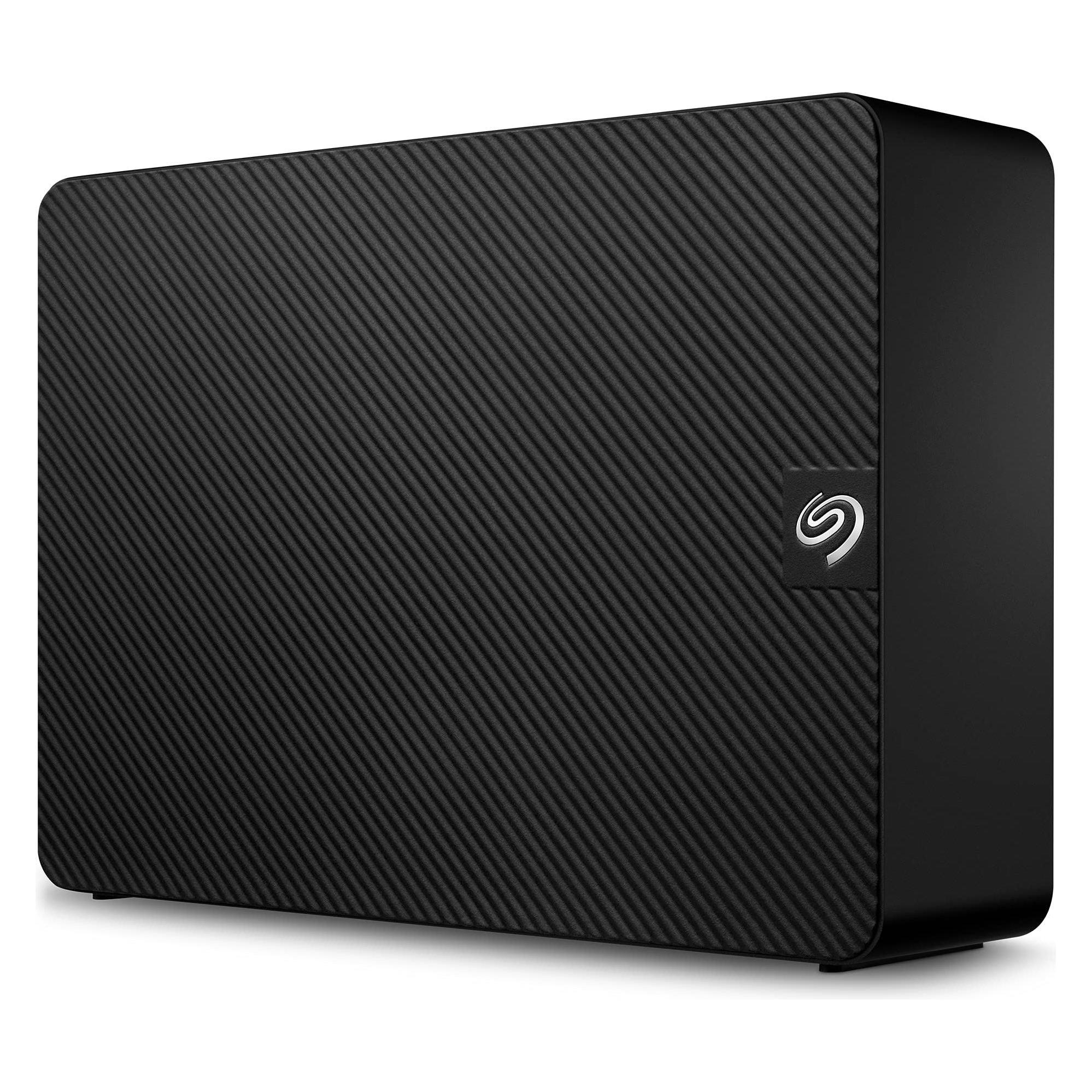
Seagate Expansion Desktop 20 TBExterne Festplatte 20000 GB - HDD Speicher, 3.5" Format, mit Anschluss: USB 3.2 Gen 1 (USB 3.0), Kabel im Lieferumfang enthalten, Abmessungen: 41,9 × 178,7 × 125 mm (H×B×T), Gewicht: 1176 g Die externe Festplatte Expansion Desktop 20 TB von Seagate erweitert den Speicherplatz Ihres Computers und dient als zentraler Speicherort für alle Ihre Dateien. Mit einer Kapazität von 20 TB lassen s792,29 €*Versand: 4,99 €Sichere Weiterleitung zum Anbieter
-
TP-LINK EAP610GP-Desktop (EAP610GP-DESKTOP)Produktbeschreibung: TP-Link Omada EAP610GP-Desktop V1 - Accesspoint - Wi-Fi 6 - Cloud-verwaltet, Gerätetyp: Accesspoint, Formfaktor: Desktop / wall mountable, Anz. Anschlüsse: 6, Data Link Protocol: Ethernet, Fast Ethernet, Gigabit Ethernet, IEEE 802.11a, IEEE 802.11b, IEEE 802.11g, IEEE 802.11n, IEEE 802.11ac, IEEE 802.11ax (Wi-Fi 6), GPON, Frequenzband: 2,4 GHz, 5 GHz, Leistung: Maximale Datenrate (2,4 GHz): 574 Mbps Maximale Datenrate (5 GHz): 1201 Mbps Upstream-Bandbreite: 1.244 Gbps Downlink-Bandbreite: 2.488 Gbps, Kapazität: Angeschlossene Geräte: 100+ Maximale MAC-Filter: 4000 Maximale Anzahl konfigurierter SSIDs: 16, Zubehör im Lieferumfang: Wandmontagekit, Power Over Ethernet (PoE)-Unterstützung: PoE, Abmessungen (Breite x Tiefe x Höhe): 14 cm x 3,3 cm x 17,5 cm, Gewicht: 492 g110,59 €*Versand: 0,00 €Sichere Weiterleitung zum Anbieter
-
Wie kann ich verhindern, dass ein Windows 10 Desktop-Symbol andere Desktop-Symbole überlappt?
Um zu verhindern, dass ein Windows 10 Desktop-Symbol andere Desktop-Symbole überlappt, kannst du die automatische Anordnung der Symbole aktivieren. Klicke mit der rechten Maustaste auf den Desktop, wähle "Ansicht" und dann "Automatisch anordnen". Dadurch werden die Symbole automatisch so angeordnet, dass sie nicht überlappen. Du kannst auch die Symbolgröße anpassen, indem du mit der rechten Maustaste auf den Desktop klickst, "Ansicht" wählst und dann "Symbole vergrößern" oder "Symbole verkleinern" auswählst. **
-
Was ist Windows 10 für den Desktop?
Windows 10 ist ein Betriebssystem für den Desktop, das von Microsoft entwickelt wurde. Es bietet eine Vielzahl von Funktionen und Verbesserungen im Vergleich zu früheren Versionen von Windows. Windows 10 ist bekannt für seine Benutzerfreundlichkeit, Sicherheit und Kompatibilität mit einer breiten Palette von Software und Hardware. **
-
Warum lädt der Windows 10 Desktop nicht?
Es gibt verschiedene mögliche Gründe, warum der Windows 10 Desktop nicht lädt. Es könnte ein Problem mit der Hardware oder den Treibern geben, es könnte ein Softwarekonflikt vorliegen oder es könnte ein Problem mit dem Benutzerprofil geben. Es ist ratsam, den Computer neu zu starten und zu überprüfen, ob alle Treiber auf dem neuesten Stand sind. Wenn das Problem weiterhin besteht, kann es hilfreich sein, den Computer im abgesicherten Modus zu starten oder das Benutzerprofil zu löschen und ein neues zu erstellen. **
-
Sind die Desktop-Symbole auf Windows 10 verschwunden?
Es ist möglich, dass die Desktop-Symbole auf Windows 10 aus verschiedenen Gründen verschwunden sind. Möglicherweise wurde die Einstellung für die Anzeige der Symbole geändert oder es liegt ein Problem mit dem Betriebssystem vor. Um die Symbole wiederherzustellen, können Sie mit der rechten Maustaste auf den Desktop klicken, "Ansicht" auswählen und sicherstellen, dass die Option "Desktopsymbole anzeigen" aktiviert ist. **
Ähnliche Suchbegriffe für Desktop
-
TP-LINK EAP650-Desktop (EAP650-DESKTOP)Produktbeschreibung: TP-Link Omada EAP650-Desktop V1 - Accesspoint - Wi-Fi 6 - Cloud-verwaltet, Gerätetyp: Accesspoint, Formfaktor: Desktop / wall mountable, Data Link Protocol: IEEE 802.11a, IEEE 802.11b, IEEE 802.11g, IEEE 802.11n, IEEE 802.11ac, IEEE 802.11ax (Wi-Fi 6), Frequenzband: 2,4 GHz, 5 GHz, Leistung: Maximale Datenrate (2,4 GHz): 574 Mbit/s Maximale Datenrate (5 GHz): 2402 Mbit/s Channel-Bandbreite: 160 MHz, Kapazität: Verbundene Geräte: 250+ SSIDs pro Gerät: 16 SSIDs pro Radio: 8 MAC Filtereingänge: 4000, Zubehör im Lieferumfang: Wandmontagekit, Erforderliches Betriebssystem: Microsoft Windows XP / Vista / 7 / 10 / 11, Linux, Power Over Ethernet (PoE)-Unterstützung: PoE++, Abmessungen (Breite x Tiefe x Höhe): 14 cm x 3,3 cm x 17,5 cm, Gewicht: 452 g132,19 €*Versand: 0,00 €Sichere Weiterleitung zum Anbieter
-
Warum reagiert der Windows 10 Desktop nicht mehr?
Es gibt verschiedene mögliche Gründe, warum der Windows 10 Desktop nicht mehr reagiert. Es könnte an einem Softwareproblem, einem Hardwareproblem oder einem Konflikt mit anderen Programmen liegen. Es kann hilfreich sein, den Computer neu zu starten oder den Task-Manager zu öffnen, um nicht reagierende Programme zu beenden. **
-
Wo finde ich den Desktop bei Windows 10?
Um den Desktop bei Windows 10 zu finden, klicke auf das Windows-Symbol in der unteren linken Ecke des Bildschirms. Alternativ kannst du auch die Tastenkombination Windows-Taste + D verwenden, um direkt zum Desktop zu gelangen. Der Desktop ist der Hintergrundbildschirm deines Computers, auf dem Verknüpfungen zu Programmen, Dateien und Ordnern angezeigt werden. Du kannst auch auf den Desktop zugreifen, indem du alle offenen Fenster minimierst. Der Desktop ist ein zentraler Ort, um schnell auf wichtige Programme und Dateien zuzugreifen. **
-
Wie kann ich bei Windows 10 den Desktop?
Um den Desktop bei Windows 10 anzuzeigen, klicke einfach auf das Symbol in der Taskleiste ganz links unten. Alternativ kannst du auch die Tastenkombination Windows-Taste + D verwenden. Wenn du bereits auf dem Desktop bist und Fenster geöffnet hast, kannst du alle Fenster minimieren, indem du die Windows-Taste + M drückst. Um zwischen geöffneten Fenstern und dem Desktop hin- und herzuwechseln, kannst du die Tastenkombination Alt + Tab verwenden. Wenn du den Desktop aufräumen möchtest, kannst du Dateien und Verknüpfungen verschieben oder in Ordner organisieren. **
-
Wie kann ich Desktop Hintergrund ändern Windows 10?
Um den Desktop-Hintergrund in Windows 10 zu ändern, klicke mit der rechten Maustaste auf eine leere Stelle auf dem Desktop und wähle "Anpassen". Dort findest du die Option "Hintergrund", wo du ein Bild auswählen kannst oder ein Diashow einrichten kannst. Du kannst auch unter "Farbe" eine einfarbige Hintergrundfarbe wählen. Zusätzlich kannst du auch personalisierte Designs aus dem Microsoft Store herunterladen, um deinen Desktop individuell anzupassen. Hast du bereits versucht, deinen Desktop-Hintergrund auf diese Weise zu ändern? **
* Alle Preise verstehen sich inklusive der gesetzlichen Mehrwertsteuer und ggf. zuzüglich Versandkosten. Die Angebotsinformationen basieren auf den Angaben des jeweiligen Shops und werden über automatisierte Prozesse aktualisiert. Eine Aktualisierung in Echtzeit findet nicht statt, so dass es im Einzelfall zu Abweichungen kommen kann. ** Hinweis: Teile dieses Inhalts wurden von KI erstellt.