Domain 10-20.de kaufen?
Wir ziehen mit dem Projekt
10-20.de um.
Sind Sie am Kauf der Domain
10-20.de interessiert?
domain@kv-gmbh.de · 0541-91531010
Domain 10-20.de kaufen?
Steckt der Epson Drucker im Inspection Mode?
Es ist möglich, dass der Epson Drucker im Inspection Mode steckt, wenn bestimmte Probleme oder Fehler auftreten. Im Inspection Mode können verschiedene Diagnosetests durchgeführt werden, um das Problem zu identifizieren und zu beheben. Es wird empfohlen, die Bedienungsanleitung des Druckers zu konsultieren oder den Epson Kundendienst zu kontaktieren, um weitere Unterstützung zu erhalten. **
Was tun wenn Drucker offline Windows 10?
Wenn der Drucker offline ist unter Windows 10, gibt es mehrere Schritte, die du unternehmen kannst, um das Problem zu beheben. Zuerst solltest du überprüfen, ob der Drucker eingeschaltet ist und ordnungsgemäß mit dem Computer verbunden ist. Dann kannst du versuchen, den Drucker neu zu starten und zu überprüfen, ob er wieder online geht. Wenn das nicht funktioniert, kannst du die Druckersoftware aktualisieren oder den Drucker neu installieren. Falls das Problem weiterhin besteht, könnte es auch an Treiberproblemen oder Netzwerkproblemen liegen, die weiter untersucht werden müssen. **

Ähnliche Suchbegriffe für Drucker
Top-Angebote
Produkte zum Begriff Drucker:
-
Epson Drucker Walzenzufuhr, Drucker ZubehörKurzinformation: Epson Druckerrollen-Zuführung für Stylus Pro 9000 und Pro 9500. Produktbeschreibung: Epson Druckerrollen-Zuführung. Produkttyp: Druckerrollen-Zuführung. Medienformate: Rolle (5,1 cm). Kompatibilitätsinformationen: Entwickelt für Epson Stylus Pro 9000 und Pro 9500.113,56 €*Versand: 0,00 €Sichere Weiterleitung zum Anbieter
-
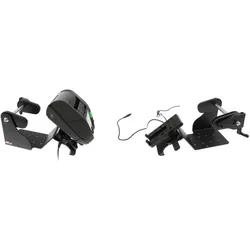
Brodit Drucker Befestigung, Drucker ZubehörDie Druckerhalterung Powerblock und Rollenhalter TSC Alpha 40L 30L 127-25mm bietet Ihnen eine moderne Lösung für die sichere und flexible Montage Ihrer TSC Alpha Drucker im professionellen Umfeld. Mit diesem System können Drucker problemlos an ruhenden und in Bewegung befindlichen Arbeitsplätzen installiert werden, sodass Sie stets von einer optimal organisierten Arbeitsumgebung profitieren. Dank des innovativen MultiMoveClip können Sie Ihre Geräte mühelos zwischen verschiedenen Standorten verschieben, ohne auf Stabilität und Sicherheit zu verzichten. Gleichzeitig sorgt der integrierte Sliding Power Block dafür, dass Ihr Drucker kontinuierlich mit Strom versorgt wird – ideal zur Minimierung von Ausfallzeiten und zur Steigerung der Effizienz. Die Konstruktion aus robustem ABS Kunststoff und die Kompatibilität mit gängigen Montageformaten wie VESA 75mm x 75mm und AMPS 4-Loch gewährleisten nicht nur Langlebigkeit, sondern auch eine einfache Integration in Ihre bestehende Büro- oder Arbeitsplatzausstattung. Damit ist diese Halterung der perfekte Partner für Unternehmen, die auf Sicherheit, Flexibilität und höchste Leistungsstandards setzen.467,10 €*Versand: 0,00 €Sichere Weiterleitung zum Anbieter
-
Xerox 008R13215 Drucker-/Scanner-Ersatzteile Resttonerbehälter Laser-/ LED-Drucker, Drucker ZubehörDie Versant Sold Toner Cartridges wurden eigens für Xerox Produkte konzipiert und getestet. Sie gewährleisten optimale Druckqualität und hohe Zuverlässigkeit beim Druckvorgang. Darauf können Sie sich verlassen - Seite für Seite.52,84 €*Versand: 0,00 €Sichere Weiterleitung zum Anbieter
-
HP Drucker ADF-Wartungskit, Drucker ZubehörKurzinformation: HP - Wartungskit für ADF-Drucker für Color LaserJet CM6030 MFP, CM6030f MFP, CM6040 MFP, CM6040f MFP. Hersteller: HP Inc. Modell: CE487A. EAN/UPC: 5704327556343. Produktbeschreibung: HP Drucker ADF Wartungskit. Produkttyp: Wartungskit für ADF-Drucker. Kompatibilitätsinformationen: Entwickelt für HP Color LaserJet CM6030 MFP, CM6030f MFP, CM6040 MFP, CM6040f MFP.139,65 €*Versand: 0,00 €Sichere Weiterleitung zum Anbieter



-
Wo ist der Drucker bei Windows 10?
In Windows 10 befindet sich der Drucker in den Einstellungen unter "Geräte". Dort kannst du alle angeschlossenen Drucker sehen und verwalten. Alternativ kannst du auch über die Systemsteuerung auf den Drucker zugreifen. Wenn du den Drucker hinzufügen möchtest, kannst du dies ebenfalls über die Einstellungen oder die Systemsteuerung tun. Stelle sicher, dass der Drucker eingeschaltet und mit dem Computer verbunden ist, damit er erkannt werden kann. Wenn du Probleme hast, den Drucker zu finden, kannst du auch die Windows-Hilfe oder die Support-Website des Druckerherstellers konsultieren. **
-
Warum erkennt Windows 10 meinen Drucker nicht?
Es gibt mehrere Gründe, warum Windows 10 Ihren Drucker möglicherweise nicht erkennt. Einer der häufigsten Gründe ist, dass der Treiber für Ihren Drucker nicht korrekt installiert ist oder veraltet ist. Es könnte auch sein, dass der Drucker nicht ordnungsgemäß angeschlossen ist oder dass es ein Problem mit der Verbindung gibt. Manchmal kann auch ein Konflikt mit anderen installierten Programmen oder Einstellungen auf Ihrem Computer dazu führen, dass der Drucker nicht erkannt wird. Es ist ratsam, zuerst sicherzustellen, dass der Treiber korrekt installiert ist und alle Verbindungen ordnungsgemäß hergestellt sind, um das Problem zu beheben. **
-
Wie installiere ich einen Drucker Windows 10?
Um einen Drucker unter Windows 10 zu installieren, verbinde zuerst den Drucker mit deinem Computer über ein USB-Kabel oder über das Netzwerk. Gehe dann zu den Einstellungen und wähle "Geräte" aus. Klicke auf "Drucker und Scanner" und dann auf "Drucker oder Scanner hinzufügen". Windows wird nach verfügbaren Druckern suchen und du kannst deinen Drucker auswählen und installieren. Stelle sicher, dass du die neuesten Treiber für deinen Drucker herunterlädst, um eine reibungslose Funktion zu gewährleisten. Nach der Installation kannst du deinen Drucker verwenden, indem du ihn als Standarddrucker festlegst. **
-
Was machen wenn Drucker offline ist Windows 10?
Wenn der Drucker offline ist unter Windows 10, gibt es einige Schritte, die du ausprobieren kannst. Zuerst überprüfe die Verbindung zwischen dem Drucker und dem Computer, um sicherzustellen, dass sie ordnungsgemäß verbunden sind. Versuche den Drucker neu zu starten und überprüfe, ob alle Kabel richtig angeschlossen sind. Du kannst auch versuchen, den Drucker als Standarddrucker festzulegen oder die Druckersoftware neu zu installieren. Wenn diese Schritte nicht helfen, könnte es sein, dass ein Treiberproblem vorliegt, das du beheben musst. **

Wie installiere ich einen Drucker bei Windows 10?
Um einen Drucker bei Windows 10 zu installieren, musst du zuerst sicherstellen, dass der Drucker eingeschaltet ist und über eine Verbindung zum Computer verfügt. Gehe dann zu den Einstellungen und wähle "Geräte" aus. Klicke auf "Drucker und Scanner" und dann auf "Drucker oder Scanner hinzufügen". Windows wird nach verfügbaren Druckern suchen und du kannst deinen gewünschten Drucker auswählen und installieren. Befolge die weiteren Anweisungen auf dem Bildschirm, um den Installationsvorgang abzuschließen. **
Wo finde ich meinen Drucker bei Windows 10?
Um deinen Drucker bei Windows 10 zu finden, gehe zu den Einstellungen und wähle "Geräte" aus. Dort solltest du eine Liste mit allen angeschlossenen Geräten sehen, einschließlich deines Druckers. Alternativ kannst du auch die Windows-Suche verwenden und nach "Drucker" suchen. Eine weitere Möglichkeit ist es, das Startmenü zu öffnen und dort nach "Drucker" zu suchen. Falls dein Drucker nicht angezeigt wird, überprüfe die Verbindung zum Computer und ob der Drucker eingeschaltet ist. **
Top-Angebote
Produkte zum Begriff Drucker:
-
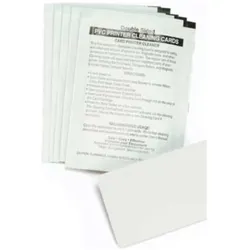
Zebra Drucker Reinigungssatz, Drucker ZubehörDas Zebra Drucker Reinigungsset, Modell 104531-001, ist ein Verbrauchsmaterialset zur Erhaltung der Druckqualität und Zuverlässigkeit in kompatiblen Zebra Druckern. Dieses Set enthält 100 einzelne Reinigungselemente, speziell für die Thermosublimationstechnologie formuliert, um Rückstände, Staub und Verunreinigungen von Druckerkomponenten zu entfernen und so konsistente Ausgabe sowie verlängerte Lebensdauer der Geräte zu gewährleisten. Jedes Element im Set ist für einfache Anwendung und effektive Reinigung entwickelt, um optimale Leistung in Geschäfts- und Produktivitätsumgebungen zu unterstützen, in denen zuverlässiges Drucken essenziell ist. Das Produkt ist unter softwarebezogenen Verbrauchsmaterialien kategorisiert, was seine Rolle bei der Unterstützung des Druckerbetriebs und der Wartung widerspiegelt. Mit Fokus auf Haltbarkeit und Präzision hilft dieses Reinigungsset bei der Verhinderung von Druckkopfdurchsägen und anderen häufigen Problemen, was zu reduzierter Ausfallzeit und erhöhter betrieblicher Effizienz beiträgt. Es eignet sich für verschiedene professionelle Umgebungen, die Zebra Drucksysteme nutzen, und bietet eine praktische Lösung für routinemässige Wartung ohne komplexe Verfahren. Die grosszügige Menge von 100 Stück bietet langfristigen Wert und macht es zu einer zuverlässigen Wahl für kontinuierliche Druckerpflege und Leistungsmanagement.113,70 €*Versand: 0,00 €Sichere Weiterleitung zum Anbieter
-
Zebra Drucker-Schulterriemen, Drucker ZubehörDer Zebra Drucker-Schulterriemen ist ein praktisches Zubehör, das speziell für die Nutzung mit verschiedenen Zebra-Druckermodellen entwickelt wurde. Dieser Schulterriemen bietet eine bequeme und sichere Möglichkeit, die Drucker während des Transports oder der Nutzung zu tragen. Er ist ideal für mobile Anwendungen, bei denen Flexibilität und Mobilität erforderlich sind. Der Schulterriemen sorgt dafür, dass der Drucker stets griffbereit ist, ohne dass die Hände belastet werden. Die Konstruktion des Riemens gewährleistet eine einfache Handhabung und ermöglicht es, den Drucker effizient zu transportieren, während gleichzeitig die Ergonomie berücksichtigt wird. Der Zebra Drucker-Schulterriemen ist somit eine wertvolle Ergänzung für alle, die regelmässig mit Zebra-Druckern arbeiten und deren Mobilität schätzen. - Kompatibel mit Zebra P4T, RW 220, RW 420, QL 220, 320, 420 - Ergonomisches Design für komfortablen Transport - Robuste Konstruktion für den täglichen Einsatz.29,26 €*Versand: 3,00 €Sichere Weiterleitung zum Anbieter
-
Epson Drucker Walzenzufuhr, Drucker ZubehörKurzinformation: Epson Druckerrollen-Zuführung für Stylus Pro 9000 und Pro 9500. Produktbeschreibung: Epson Druckerrollen-Zuführung. Produkttyp: Druckerrollen-Zuführung. Medienformate: Rolle (5,1 cm). Kompatibilitätsinformationen: Entwickelt für Epson Stylus Pro 9000 und Pro 9500.113,56 €*Versand: 0,00 €Sichere Weiterleitung zum Anbieter
-
Brodit Drucker Befestigung, Drucker ZubehörDie Druckerhalterung Powerblock und Rollenhalter TSC Alpha 40L 30L 127-25mm bietet Ihnen eine moderne Lösung für die sichere und flexible Montage Ihrer TSC Alpha Drucker im professionellen Umfeld. Mit diesem System können Drucker problemlos an ruhenden und in Bewegung befindlichen Arbeitsplätzen installiert werden, sodass Sie stets von einer optimal organisierten Arbeitsumgebung profitieren. Dank des innovativen MultiMoveClip können Sie Ihre Geräte mühelos zwischen verschiedenen Standorten verschieben, ohne auf Stabilität und Sicherheit zu verzichten. Gleichzeitig sorgt der integrierte Sliding Power Block dafür, dass Ihr Drucker kontinuierlich mit Strom versorgt wird – ideal zur Minimierung von Ausfallzeiten und zur Steigerung der Effizienz. Die Konstruktion aus robustem ABS Kunststoff und die Kompatibilität mit gängigen Montageformaten wie VESA 75mm x 75mm und AMPS 4-Loch gewährleisten nicht nur Langlebigkeit, sondern auch eine einfache Integration in Ihre bestehende Büro- oder Arbeitsplatzausstattung. Damit ist diese Halterung der perfekte Partner für Unternehmen, die auf Sicherheit, Flexibilität und höchste Leistungsstandards setzen.467,10 €*Versand: 0,00 €Sichere Weiterleitung zum Anbieter
-
Steckt der Epson Drucker im Inspection Mode?
Es ist möglich, dass der Epson Drucker im Inspection Mode steckt, wenn bestimmte Probleme oder Fehler auftreten. Im Inspection Mode können verschiedene Diagnosetests durchgeführt werden, um das Problem zu identifizieren und zu beheben. Es wird empfohlen, die Bedienungsanleitung des Druckers zu konsultieren oder den Epson Kundendienst zu kontaktieren, um weitere Unterstützung zu erhalten. **
-
Was tun wenn Drucker offline Windows 10?
Wenn der Drucker offline ist unter Windows 10, gibt es mehrere Schritte, die du unternehmen kannst, um das Problem zu beheben. Zuerst solltest du überprüfen, ob der Drucker eingeschaltet ist und ordnungsgemäß mit dem Computer verbunden ist. Dann kannst du versuchen, den Drucker neu zu starten und zu überprüfen, ob er wieder online geht. Wenn das nicht funktioniert, kannst du die Druckersoftware aktualisieren oder den Drucker neu installieren. Falls das Problem weiterhin besteht, könnte es auch an Treiberproblemen oder Netzwerkproblemen liegen, die weiter untersucht werden müssen. **
-
Wo ist der Drucker bei Windows 10?
In Windows 10 befindet sich der Drucker in den Einstellungen unter "Geräte". Dort kannst du alle angeschlossenen Drucker sehen und verwalten. Alternativ kannst du auch über die Systemsteuerung auf den Drucker zugreifen. Wenn du den Drucker hinzufügen möchtest, kannst du dies ebenfalls über die Einstellungen oder die Systemsteuerung tun. Stelle sicher, dass der Drucker eingeschaltet und mit dem Computer verbunden ist, damit er erkannt werden kann. Wenn du Probleme hast, den Drucker zu finden, kannst du auch die Windows-Hilfe oder die Support-Website des Druckerherstellers konsultieren. **
-
Warum erkennt Windows 10 meinen Drucker nicht?
Es gibt mehrere Gründe, warum Windows 10 Ihren Drucker möglicherweise nicht erkennt. Einer der häufigsten Gründe ist, dass der Treiber für Ihren Drucker nicht korrekt installiert ist oder veraltet ist. Es könnte auch sein, dass der Drucker nicht ordnungsgemäß angeschlossen ist oder dass es ein Problem mit der Verbindung gibt. Manchmal kann auch ein Konflikt mit anderen installierten Programmen oder Einstellungen auf Ihrem Computer dazu führen, dass der Drucker nicht erkannt wird. Es ist ratsam, zuerst sicherzustellen, dass der Treiber korrekt installiert ist und alle Verbindungen ordnungsgemäß hergestellt sind, um das Problem zu beheben. **
Ähnliche Suchbegriffe für Drucker
-
Xerox 008R13215 Drucker-/Scanner-Ersatzteile Resttonerbehälter Laser-/ LED-Drucker, Drucker ZubehörDie Versant Sold Toner Cartridges wurden eigens für Xerox Produkte konzipiert und getestet. Sie gewährleisten optimale Druckqualität und hohe Zuverlässigkeit beim Druckvorgang. Darauf können Sie sich verlassen - Seite für Seite.52,84 €*Versand: 0,00 €Sichere Weiterleitung zum Anbieter
-
HP Drucker ADF-Wartungskit, Drucker ZubehörKurzinformation: HP - Wartungskit für ADF-Drucker für Color LaserJet CM6030 MFP, CM6030f MFP, CM6040 MFP, CM6040f MFP. Hersteller: HP Inc. Modell: CE487A. EAN/UPC: 5704327556343. Produktbeschreibung: HP Drucker ADF Wartungskit. Produkttyp: Wartungskit für ADF-Drucker. Kompatibilitätsinformationen: Entwickelt für HP Color LaserJet CM6030 MFP, CM6030f MFP, CM6040 MFP, CM6040f MFP.139,65 €*Versand: 0,00 €Sichere Weiterleitung zum Anbieter
-
HP Q3216-60500 - Drucker, Drucker ZubehörHP Q3216-60500. Einige Drucker von HP sind nur für die Verwendung mit Druckpatronen vorgesehen, die über neue oder wiederverwendete Chips oder elektronische Schaltkreise von HP verfügen. Diese Drucker verwenden dynamische Sicherheitsmassnahmen, um Druckpatronen mit einem nicht von HP stammenden Chip oder einem nicht von HP stammenden elektronischen Schaltkreis zu blockieren. Regelmässige Firmware-Updates erhalten die Wirksamkeit dieser Massnahmen aufrecht und blockieren Druckpatronen, die zuvor funktioniert haben. Wiederverwendete HP Chips und elektronische Schaltkreise von HP ermöglichen die Verwendung von wiederverwendeten, wiederaufbereiteten und wiederbefüllten Druckpatronen.62,50 €*Versand: 0,00 €Sichere Weiterleitung zum Anbieter
-
Huh, Yoon-Sun: Migration, Bildung und GesundheitMigration, Bildung und Gesundheit , Inklusive interkulturelle Pädagogik von Bewegung, Spiel und Sport: Problemstellungen - Grundlagen - Vermittlungsperspektiven , > , Erscheinungsjahr: 20240429, Produktform: Kartoniert, Titel der Reihe: Beiträge zur Praxeologie der Bewegung und des Sports##, Autoren: Huh, Yoon-Sun, Seitenzahl/Blattzahl: 436, Themenüberschrift: EDUCATION / General, Keyword: Migration; Bildung; und Gesundheit; interkulturellen Pädagogik; Bewegung; Spiel; Sport; ganzheitliche gesunde Entwicklung und Bildung; interkulturelle Bildung und Erziehung; Lebensspanne; Kindheit; Jugend; Erwachsenenleben; Lebensalter, Fachschema: Sport / Theorie, Forschung, Studium~Flucht / Kinderliteratur, Jugendliteratur~Bildungssystem~Bildungswesen, Fachkategorie: Kinder/Jugendliche: persönliche und soziale Themen: Migration und Flüchtlinge~Bildungssysteme und -strukturen, Warengruppe: TB/Erziehung/Bildung/Allgemeines /Lexika, UNSPSC: 49019900, Warenverzeichnis für die Außenhandelsstatistik: 49019900, Länge: 152, Breite: 227, Höhe: 28, Gewicht: 736, Produktform: Kartoniert, Genre: Sozialwissenschaften/Recht/Wirtschaft,48,00 €*Versand: 0,00 €Sichere Weiterleitung zum Anbieter
-
Wie installiere ich einen Drucker Windows 10?
Um einen Drucker unter Windows 10 zu installieren, verbinde zuerst den Drucker mit deinem Computer über ein USB-Kabel oder über das Netzwerk. Gehe dann zu den Einstellungen und wähle "Geräte" aus. Klicke auf "Drucker und Scanner" und dann auf "Drucker oder Scanner hinzufügen". Windows wird nach verfügbaren Druckern suchen und du kannst deinen Drucker auswählen und installieren. Stelle sicher, dass du die neuesten Treiber für deinen Drucker herunterlädst, um eine reibungslose Funktion zu gewährleisten. Nach der Installation kannst du deinen Drucker verwenden, indem du ihn als Standarddrucker festlegst. **
-
Was machen wenn Drucker offline ist Windows 10?
Wenn der Drucker offline ist unter Windows 10, gibt es einige Schritte, die du ausprobieren kannst. Zuerst überprüfe die Verbindung zwischen dem Drucker und dem Computer, um sicherzustellen, dass sie ordnungsgemäß verbunden sind. Versuche den Drucker neu zu starten und überprüfe, ob alle Kabel richtig angeschlossen sind. Du kannst auch versuchen, den Drucker als Standarddrucker festzulegen oder die Druckersoftware neu zu installieren. Wenn diese Schritte nicht helfen, könnte es sein, dass ein Treiberproblem vorliegt, das du beheben musst. **
-
Wie installiere ich einen Drucker bei Windows 10?
Um einen Drucker bei Windows 10 zu installieren, musst du zuerst sicherstellen, dass der Drucker eingeschaltet ist und über eine Verbindung zum Computer verfügt. Gehe dann zu den Einstellungen und wähle "Geräte" aus. Klicke auf "Drucker und Scanner" und dann auf "Drucker oder Scanner hinzufügen". Windows wird nach verfügbaren Druckern suchen und du kannst deinen gewünschten Drucker auswählen und installieren. Befolge die weiteren Anweisungen auf dem Bildschirm, um den Installationsvorgang abzuschließen. **
-
Wo finde ich meinen Drucker bei Windows 10?
Um deinen Drucker bei Windows 10 zu finden, gehe zu den Einstellungen und wähle "Geräte" aus. Dort solltest du eine Liste mit allen angeschlossenen Geräten sehen, einschließlich deines Druckers. Alternativ kannst du auch die Windows-Suche verwenden und nach "Drucker" suchen. Eine weitere Möglichkeit ist es, das Startmenü zu öffnen und dort nach "Drucker" zu suchen. Falls dein Drucker nicht angezeigt wird, überprüfe die Verbindung zum Computer und ob der Drucker eingeschaltet ist. **
* Alle Preise verstehen sich inklusive der gesetzlichen Mehrwertsteuer und ggf. zuzüglich Versandkosten. Die Angebotsinformationen basieren auf den Angaben des jeweiligen Shops und werden über automatisierte Prozesse aktualisiert. Eine Aktualisierung in Echtzeit findet nicht statt, so dass es im Einzelfall zu Abweichungen kommen kann. ** Hinweis: Teile dieses Inhalts wurden von KI erstellt.