Domain 10-20.de kaufen?
Wir ziehen mit dem Projekt
10-20.de um.
Sind Sie am Kauf der Domain
10-20.de interessiert?
domain@kv-gmbh.de · 0541-91531010
Domain 10-20.de kaufen?
Wo finde ich den Task Manager Windows 10?
Um den Task Manager in Windows 10 zu öffnen, kannst du entweder mit der Tastenkombination Strg + Umschalt + Esc auf deiner Tastatur darauf zugreifen oder mit Strg + Alt + Entf und dann auf "Task-Manager" klicken. Eine weitere Möglichkeit besteht darin, mit der rechten Maustaste auf die Taskleiste zu klicken und "Task-Manager" auszuwählen. Alternativ kannst du auch die Windows-Taste drücken, nach "Task Manager" suchen und das entsprechende Programm auswählen. Der Task Manager ist ein nützliches Tool, um laufende Prozesse, Anwendungen und Ressourcennutzung auf deinem Computer zu überwachen und zu verwalten. **
Gibt es zu viele Prozesse im Windows 10 Task-Manager?
Es hängt von der spezifischen Situation ab. Windows 10 ist ein komplexes Betriebssystem, das viele Hintergrundprozesse ausführt, um verschiedene Funktionen und Dienste bereitzustellen. In einigen Fällen können jedoch unnötige oder unerwünschte Prozesse vorhanden sein, die die Systemressourcen belasten können. Es ist ratsam, den Task-Manager regelmäßig zu überprüfen und nicht benötigte Prozesse zu beenden, um die Leistung des Systems zu optimieren. **


Ähnliche Suchbegriffe für Spokey-Task-76772236
Top-Angebote
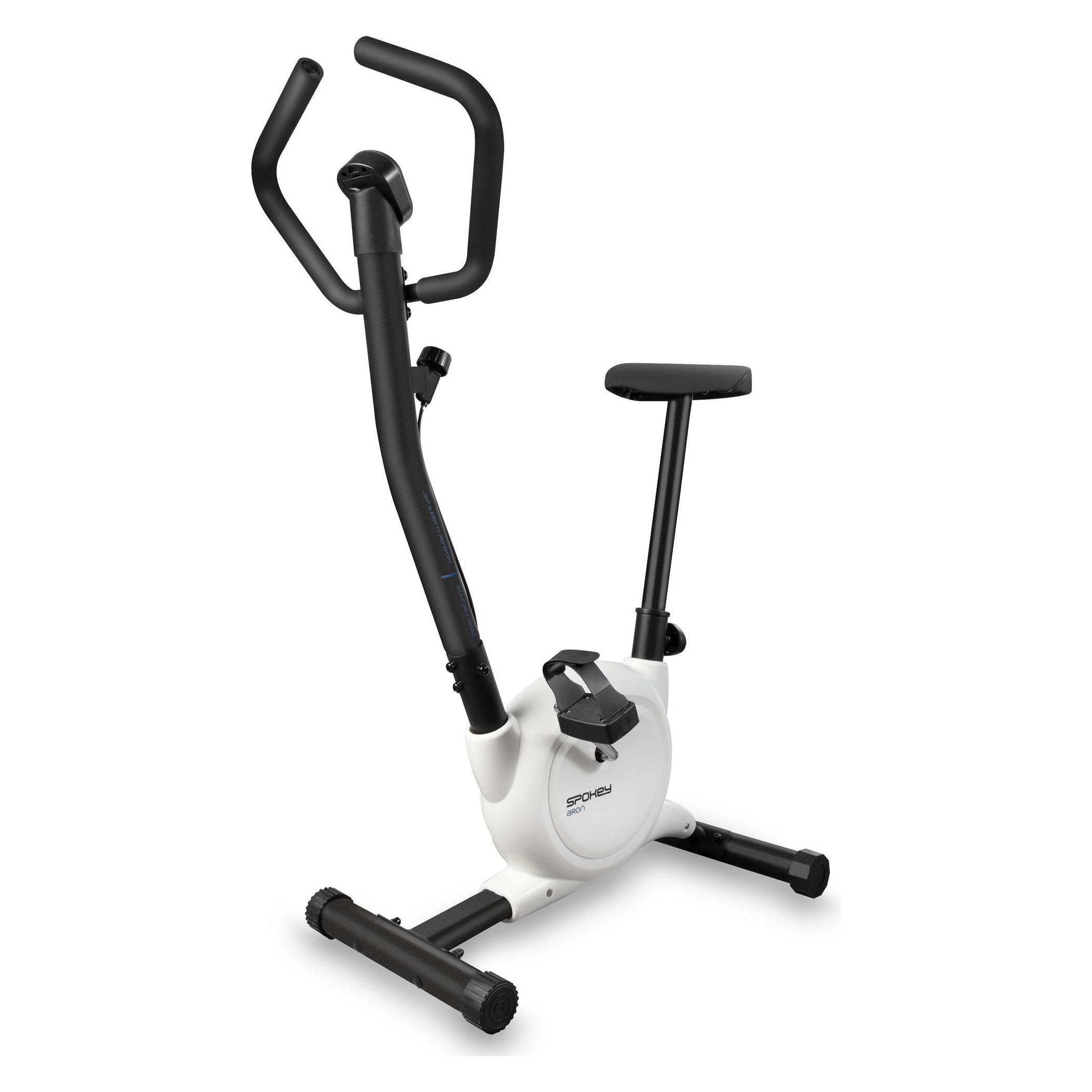
Produkte zum Begriff Spokey-Task-76772236:



-
Wie öffne ich die App im Task-Manager 10 Mal?
Um eine App im Task-Manager 10 Mal zu öffnen, musst du die App zunächst öffnen und dann 9 weitere Instanzen der App öffnen. Dies kann durch Klicken auf das App-Symbol auf dem Desktop oder in der Startleiste erfolgen. Du kannst auch die Tastenkombination "Windows-Taste + R" verwenden, um den Ausführen-Dialog zu öffnen und den Namen der App einzugeben, um sie zu starten. **
-
Wie kann ich den Task-Manager unter Windows 10 bereinigen?
Um den Task-Manager unter Windows 10 zu bereinigen, können Sie zunächst nicht benötigte Prozesse beenden, indem Sie mit der rechten Maustaste auf den Prozess klicken und "Task beenden" auswählen. Sie können auch die Registerkarte "Autostart" überprüfen und nicht benötigte Programme deaktivieren, um zu verhindern, dass sie beim Start des Computers ausgeführt werden. Darüber hinaus können Sie auch die Systemressourcen überwachen und bei Bedarf Programme schließen, die zu viel CPU oder Speicher verwenden. **
-
Warum starten Programme unter Windows 10 nur im Task-Manager?
Es gibt verschiedene Gründe, warum Programme unter Windows 10 möglicherweise nur im Task-Manager gestartet werden. Einer der häufigsten Gründe ist, dass das Programm möglicherweise im Hintergrund ausgeführt wird und keine sichtbare Benutzeroberfläche hat. Ein weiterer möglicher Grund ist, dass das Programm möglicherweise nicht ordnungsgemäß installiert oder konfiguriert ist, was dazu führen kann, dass es nicht richtig gestartet wird. In einigen Fällen kann auch ein Konflikt mit anderen Programmen oder Einstellungen auf dem Computer dazu führen, dass das Programm nur im Task-Manager angezeigt wird. **
-
Wozu dient dieser Task?
Dieser Task dient dazu, eine bestimmte Aufgabe oder Fragestellung zu erfüllen oder zu beantworten. Es kann sich um eine konkrete Aufgabe handeln, die erledigt werden muss, oder um eine Frage, die beantwortet werden soll. Der Task kann verschiedene Ziele haben, wie zum Beispiel die Lösung eines Problems, die Erstellung eines Berichts oder die Durchführung einer Analyse. **
Wie kann ich den normalen Task-Manager in Windows 10 wiederherstellen?
Um den normalen Task-Manager in Windows 10 wiederherzustellen, kannst du die Tastenkombination "Strg + Shift + Esc" drücken. Dadurch öffnet sich der Task-Manager direkt. Alternativ kannst du auch mit der rechten Maustaste auf die Taskleiste klicken und "Task-Manager" auswählen. **
Ist mein Task Manager verbuggt?
Es ist möglich, dass Ihr Task-Manager einen Fehler hat, aber es ist auch möglich, dass es sich um normales Verhalten handelt. Um dies herauszufinden, können Sie versuchen, den Task-Manager neu zu starten oder Ihr Betriebssystem auf mögliche Updates zu überprüfen. Wenn das Problem weiterhin besteht, könnte es hilfreich sein, professionelle Unterstützung zu suchen. **
Top-Angebote
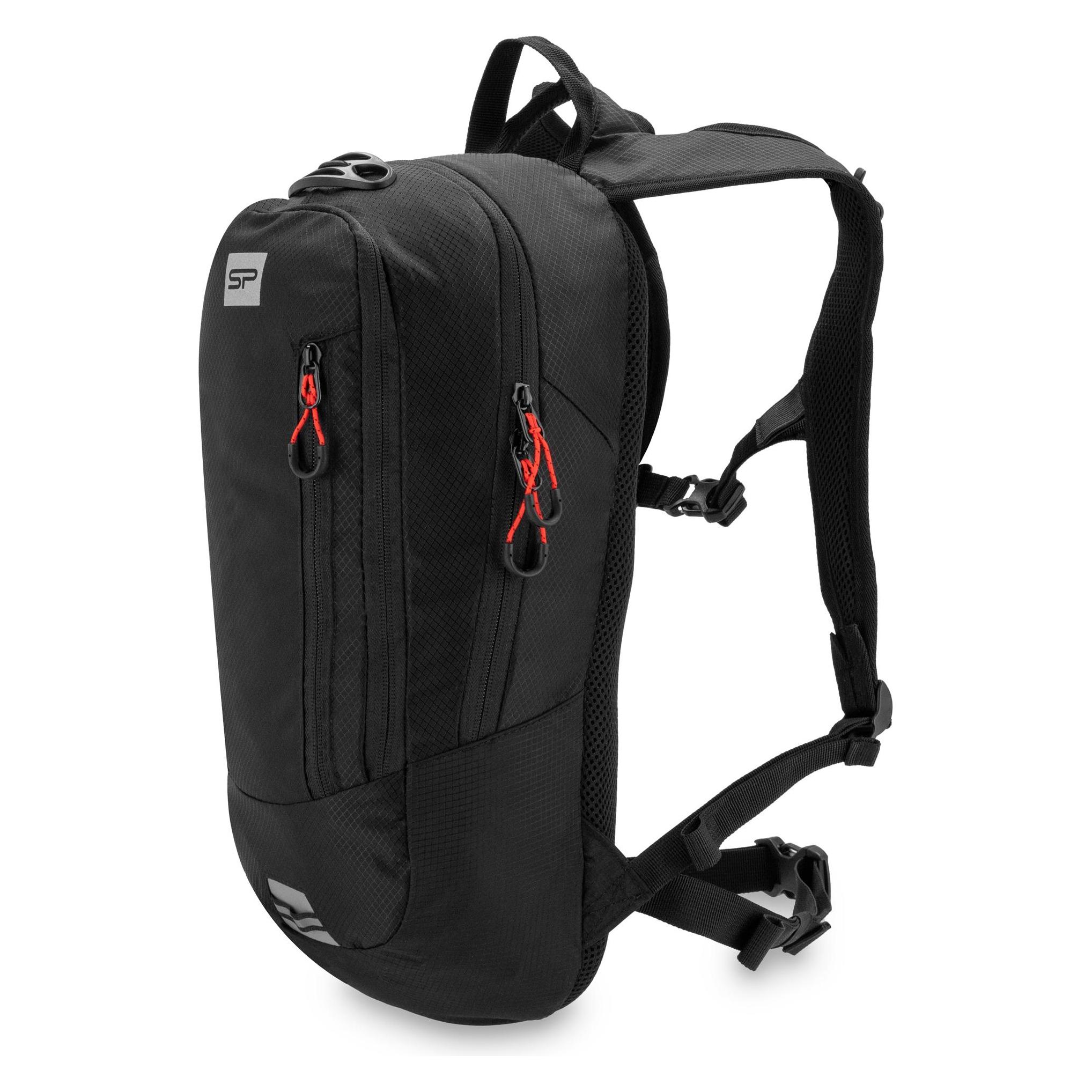
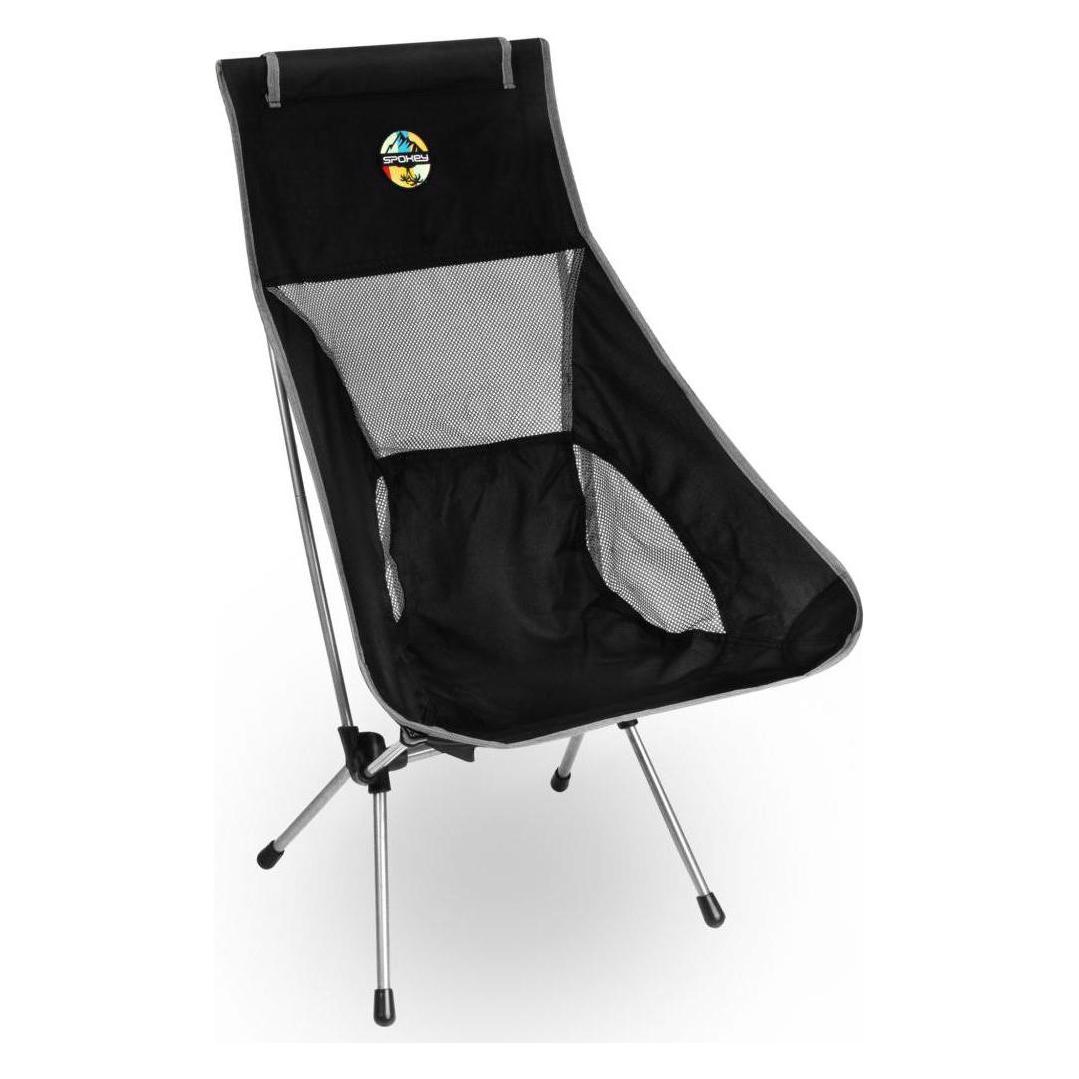
Produkte zum Begriff Spokey-Task-76772236:
-
Wo finde ich den Task Manager Windows 10?
Um den Task Manager in Windows 10 zu öffnen, kannst du entweder mit der Tastenkombination Strg + Umschalt + Esc auf deiner Tastatur darauf zugreifen oder mit Strg + Alt + Entf und dann auf "Task-Manager" klicken. Eine weitere Möglichkeit besteht darin, mit der rechten Maustaste auf die Taskleiste zu klicken und "Task-Manager" auszuwählen. Alternativ kannst du auch die Windows-Taste drücken, nach "Task Manager" suchen und das entsprechende Programm auswählen. Der Task Manager ist ein nützliches Tool, um laufende Prozesse, Anwendungen und Ressourcennutzung auf deinem Computer zu überwachen und zu verwalten. **
-
Gibt es zu viele Prozesse im Windows 10 Task-Manager?
Es hängt von der spezifischen Situation ab. Windows 10 ist ein komplexes Betriebssystem, das viele Hintergrundprozesse ausführt, um verschiedene Funktionen und Dienste bereitzustellen. In einigen Fällen können jedoch unnötige oder unerwünschte Prozesse vorhanden sein, die die Systemressourcen belasten können. Es ist ratsam, den Task-Manager regelmäßig zu überprüfen und nicht benötigte Prozesse zu beenden, um die Leistung des Systems zu optimieren. **
-
Wie öffne ich die App im Task-Manager 10 Mal?
Um eine App im Task-Manager 10 Mal zu öffnen, musst du die App zunächst öffnen und dann 9 weitere Instanzen der App öffnen. Dies kann durch Klicken auf das App-Symbol auf dem Desktop oder in der Startleiste erfolgen. Du kannst auch die Tastenkombination "Windows-Taste + R" verwenden, um den Ausführen-Dialog zu öffnen und den Namen der App einzugeben, um sie zu starten. **
-
Wie kann ich den Task-Manager unter Windows 10 bereinigen?
Um den Task-Manager unter Windows 10 zu bereinigen, können Sie zunächst nicht benötigte Prozesse beenden, indem Sie mit der rechten Maustaste auf den Prozess klicken und "Task beenden" auswählen. Sie können auch die Registerkarte "Autostart" überprüfen und nicht benötigte Programme deaktivieren, um zu verhindern, dass sie beim Start des Computers ausgeführt werden. Darüber hinaus können Sie auch die Systemressourcen überwachen und bei Bedarf Programme schließen, die zu viel CPU oder Speicher verwenden. **
Ähnliche Suchbegriffe für Spokey-Task-76772236
-
Warum starten Programme unter Windows 10 nur im Task-Manager?
Es gibt verschiedene Gründe, warum Programme unter Windows 10 möglicherweise nur im Task-Manager gestartet werden. Einer der häufigsten Gründe ist, dass das Programm möglicherweise im Hintergrund ausgeführt wird und keine sichtbare Benutzeroberfläche hat. Ein weiterer möglicher Grund ist, dass das Programm möglicherweise nicht ordnungsgemäß installiert oder konfiguriert ist, was dazu führen kann, dass es nicht richtig gestartet wird. In einigen Fällen kann auch ein Konflikt mit anderen Programmen oder Einstellungen auf dem Computer dazu führen, dass das Programm nur im Task-Manager angezeigt wird. **
-
Wozu dient dieser Task?
Dieser Task dient dazu, eine bestimmte Aufgabe oder Fragestellung zu erfüllen oder zu beantworten. Es kann sich um eine konkrete Aufgabe handeln, die erledigt werden muss, oder um eine Frage, die beantwortet werden soll. Der Task kann verschiedene Ziele haben, wie zum Beispiel die Lösung eines Problems, die Erstellung eines Berichts oder die Durchführung einer Analyse. **
-
Wie kann ich den normalen Task-Manager in Windows 10 wiederherstellen?
Um den normalen Task-Manager in Windows 10 wiederherzustellen, kannst du die Tastenkombination "Strg + Shift + Esc" drücken. Dadurch öffnet sich der Task-Manager direkt. Alternativ kannst du auch mit der rechten Maustaste auf die Taskleiste klicken und "Task-Manager" auswählen. **
-
Ist mein Task Manager verbuggt?
Es ist möglich, dass Ihr Task-Manager einen Fehler hat, aber es ist auch möglich, dass es sich um normales Verhalten handelt. Um dies herauszufinden, können Sie versuchen, den Task-Manager neu zu starten oder Ihr Betriebssystem auf mögliche Updates zu überprüfen. Wenn das Problem weiterhin besteht, könnte es hilfreich sein, professionelle Unterstützung zu suchen. **
* Alle Preise verstehen sich inklusive der gesetzlichen Mehrwertsteuer und ggf. zuzüglich Versandkosten. Die Angebotsinformationen basieren auf den Angaben des jeweiligen Shops und werden über automatisierte Prozesse aktualisiert. Eine Aktualisierung in Echtzeit findet nicht statt, so dass es im Einzelfall zu Abweichungen kommen kann. ** Hinweis: Teile dieses Inhalts wurden von KI erstellt.