Domain 10-20.de kaufen?
Wir ziehen mit dem Projekt
10-20.de um.
Sind Sie am Kauf der Domain
10-20.de interessiert?
domain@kv-gmbh.de · 0541-91531010
Domain 10-20.de kaufen?
Wie kann man mit Windows 10 Scannen?
Um mit Windows 10 zu scannen, benötigen Sie entweder einen Scanner, der mit Ihrem Computer verbunden ist, oder einen Multifunktionsdrucker mit Scanfunktion. Öffnen Sie das Startmenü und suchen Sie nach "Windows Fax und Scan", um die integrierte Scansoftware von Windows 10 zu öffnen. Klicken Sie auf "Neuer Scan" und wählen Sie Ihren Scanner aus der Liste der verfügbaren Geräte aus. Legen Sie das zu scannende Dokument auf den Scanner und klicken Sie auf "Scannen", um den Vorgang zu starten. Nach Abschluss des Scans können Sie das gescannte Dokument speichern, drucken oder weiterbearbeiten. **
Wie kann ich mit Windows 10 Scannen?
Um mit Windows 10 zu scannen, benötigen Sie entweder einen Scanner, der mit Ihrem Computer verbunden ist, oder einen Multifunktionsdrucker, der auch scannen kann. Öffnen Sie das Startmenü und suchen Sie nach "Windows-Fax- und Scan-App". Klicken Sie darauf, um die Anwendung zu öffnen. Wählen Sie "Neuer Scan" aus und folgen Sie den Anweisungen, um das Dokument oder Bild zu scannen. Sie können dann das gescannte Dokument speichern, drucken oder per E-Mail senden. **


Ähnliche Suchbegriffe für System-Scannen
Top-Angebote
Produkte zum Begriff System-Scannen:
-
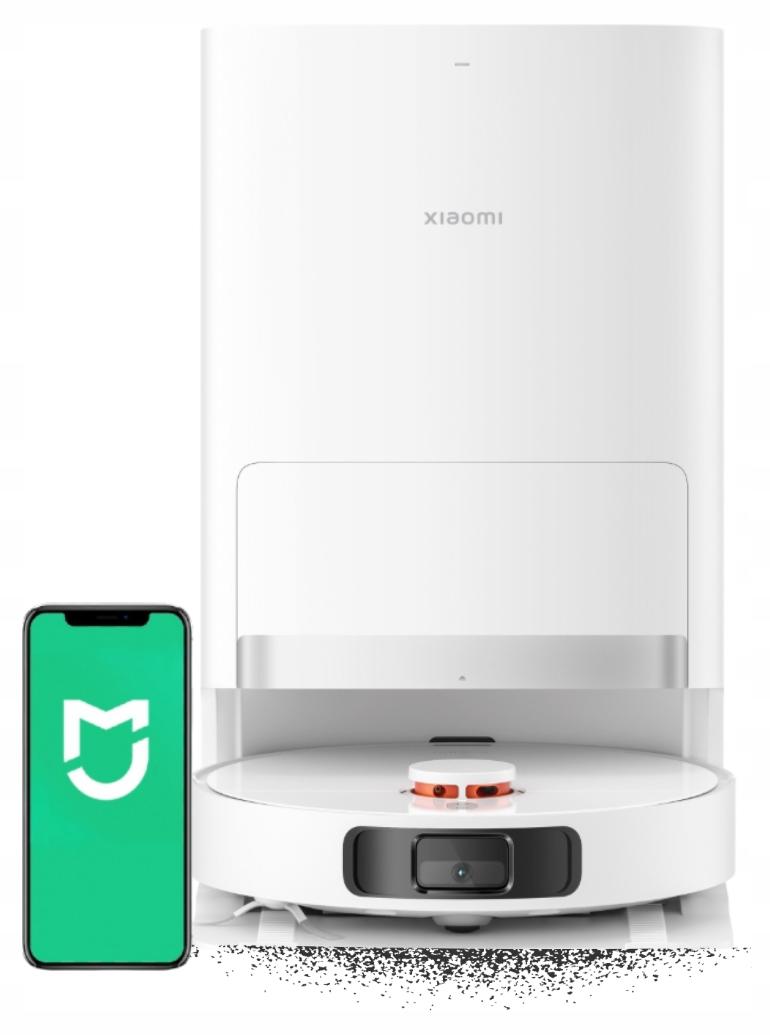
Xiaomi Saugroboter X20+ mit 6000 Pa LDS-Scannen und 3-in-1 ReinigungssystemXiaomi Robot Vacuum X20+ Weiß - Saugt und wischtLDS-Scannen Hindernisumgehung ReinigungspräzisionFortschrittliche LDS-Lasernavigation - schnelles und präzises Mapping der RäumeIntelligente Routenplanung und HindernisumgehungEffektive Reinigung von Ecken, unter Möbeln und an schwer zugänglichen StellenMöglichkeit zur Erstellung von Karten mehrerer Etagen und zur Anpassung der ReinigungszonenSteuerung per App - volle Kontrolle vom Smartphone aus 6000 Pa Reguliertes Wischen Sauberkeit auf jedem BodenBeeindruckende Saugkraft von bis zu 6000 Pa - ideal für Teppiche und harte BödenWischfunktion mit intelligenter WasserstandskontrolleWassertank und Wischaufsatz im Lieferumfang enthaltenGleichzeitiges Saugen und Wischen des BodensEffektive Entfernung von Staub, Haaren und hartnäckigen Verschmutzungen Bis zu 75 Tage ohne Entleeren Automatische Wartung KomfortDie Basisstation entleert den Staubbehälter automatischDer Mopp wird nach Abschluss der Reinigung getrocknet - verhindert unangenehme Gerü591,00 €*Versand: 0,00 €Sichere Weiterleitung zum Anbieter
-
Kulturelle Bildung in Musik, Fachbücher von Peter W. SchattIn diesem Buch wird für eine Bildung in Musik plädiert, die nicht nur die tönend bewegten Formen umfasst, sondern auch all dasjenige, was mit diesen Formen inhaltlich verbunden sein kann. Es wird im Rahmen einer diagrammatischen Darstellung der musikalischen Praxen Produktion, Reproduktion, Rezeption und Distribution gezeigt, wie musikalisch-ästhetische und musikbezogene Bedeutungen und Bedeutsamkeiten zu Topoi zusammentreten können, die in ihrer inhaltlichen Diversität und Pluralität massgeblich für die Erscheinungsform gegenwärtiger Musikkultur sind. Anliegen des Buches ist es, Zugänge zu diesen Topoi aufzuzeigen und damit zugleich Wege zur Teilhabe an dieser Kultur herauszustellen.29,90 €*Versand: 0,00 €Sichere Weiterleitung zum Anbieter


-
Wie kann ich Scannen mit Windows 10?
Um mit Windows 10 zu scannen, benötigst du entweder einen Scanner, der mit deinem Computer verbunden ist, oder ein Multifunktionsgerät, das auch scannen kann. Du kannst die Windows Scan-App verwenden, um Dokumente oder Bilder zu scannen. Öffne einfach die Scan-App, wähle dein Gerät aus und folge den Anweisungen auf dem Bildschirm, um das Scannen abzuschließen. Alternativ kannst du auch die Windows-Fotogalerie oder eine andere Scannersoftware eines Drittanbieters verwenden, um Dokumente oder Bilder zu scannen. Stelle sicher, dass dein Scanner ordnungsgemäß installiert und mit deinem Computer verbunden ist, bevor du mit dem Scannen beginnst. **
-
Wie kann man Scannen mit Windows 10?
Um mit Windows 10 zu scannen, benötigen Sie entweder einen Scanner, der mit Ihrem Computer verbunden ist, oder ein Multifunktionsgerät, das auch als Scanner fungiert. Sie können die Windows Scan-App verwenden, um Dokumente oder Bilder zu scannen. Öffnen Sie die Scan-App, wählen Sie Ihr Gerät aus, legen Sie das Dokument auf den Scanner und klicken Sie auf "Scannen". Anschließend können Sie das gescannte Dokument speichern oder weiterbearbeiten. Es ist auch möglich, einen Netzwerkscanner einzurichten, um drahtlos von Ihrem Computer aus zu scannen. **
-
Was bedeutet "scannen"?
Scannen bedeutet, dass ein physisches Dokument oder Bild mit einem Scanner erfasst und in digitale Daten umgewandelt wird. Dabei werden die Informationen des Dokuments oder Bildes in Form von Pixeln erfasst und können anschließend auf einem Computer oder anderen digitalen Geräten angezeigt, bearbeitet oder gespeichert werden. Scannen ermöglicht es, physische Dokumente in elektronischer Form zu archivieren oder weiterzuverarbeiten. **
-
Kann drucken, aber nicht scannen, da ich Windows 10 habe.
Es könnte sein, dass der Treiber für den Scanner nicht korrekt installiert ist oder nicht mit Windows 10 kompatibel ist. Versuche, den neuesten Treiber für deinen Scanner herunterzuladen und zu installieren. Wenn das nicht funktioniert, könntest du auch eine Scan-App von Drittanbietern verwenden, um das Problem zu umgehen. **


In welchem Format scannen?
Welche Art von Dokumenten oder Bildern möchtest du scannen? Je nachdem, ob es sich um Textdokumente, Fotos oder Grafiken handelt, kann das optimale Format variieren. Möchtest du die gescannten Dateien weiter bearbeiten oder einfach archivieren? Das gewünschte Format kann auch davon abhängen, ob du die Dateien später drucken möchtest oder ob sie nur digital gespeichert werden sollen. Es ist wichtig, das richtige Format zu wählen, um die bestmögliche Qualität und Kompatibilität mit anderen Programmen oder Geräten zu gewährleisten. **
In welcher Auflösung scannen?
Welche Auflösung soll ich für den Scan verwenden? Die Auflösung bestimmt die Qualität und Schärfe des gescannten Bildes. Eine höhere Auflösung führt zu einer detaillierteren Darstellung, aber auch zu größeren Dateigrößen. Es ist wichtig, die richtige Balance zwischen Qualität und Dateigröße zu finden, je nachdem, wofür der Scan verwendet werden soll. Möchtest du eine hohe Auflösung für den Druck oder reicht eine niedrigere Auflösung für die Anzeige am Bildschirm? **
Top-Angebote
Produkte zum Begriff System-Scannen:
-
HP Color Laser MFP 178nwg, Drucken, Kopieren, ScannenArbeiten Sie effizient mit einem MFP, dem weltweit kleinsten seiner Klasse.[1] Drucken, scannen, kopieren und faxen[2] Sie mit hochwertigem Farbergebnis und drucken und scannen Sie von Ihrem Handy aus.[3] Auf einen Blick GerätLaser · Farbe · Drucken, Scannen, Kopieren Geschwindigkeit18 Seiten pro Minute Papierbis A4 · 150 Blätter · automatischer Duplex VerbindungLAN, WLAN, Apple AirPrint, Google Cloud Print Auslastung20.000 Seiten pro Monat Produktbeschreibung Dynamische Sicherheit Drucker mit dynamischer Sicherheitsfunktion Produkt-Haftungsausschluss Einige Drucker von HP sind nur für die Verwendung mit Druckpatronen vorgesehen, die über neue oder wiederverwendete Chips oder elektronische Schaltkreise von HP verfügen. Diese Drucker verwenden dynamische Sicherheitsmaßnahmen, um Druckpatronen mit einem nicht von HP stammenden Chip oder einem nicht von HP stammenden elektronischen Schaltkreis zu blockieren. Regelmäßige Firmware-Updates erhalten die Wirksamkeit dieser Maßnahmen aufrech...318,70 €*Versand: 0,00 €Sichere Weiterleitung zum Anbieter
-
Wie kann man mit Windows 10 Scannen?
Um mit Windows 10 zu scannen, benötigen Sie entweder einen Scanner, der mit Ihrem Computer verbunden ist, oder einen Multifunktionsdrucker mit Scanfunktion. Öffnen Sie das Startmenü und suchen Sie nach "Windows Fax und Scan", um die integrierte Scansoftware von Windows 10 zu öffnen. Klicken Sie auf "Neuer Scan" und wählen Sie Ihren Scanner aus der Liste der verfügbaren Geräte aus. Legen Sie das zu scannende Dokument auf den Scanner und klicken Sie auf "Scannen", um den Vorgang zu starten. Nach Abschluss des Scans können Sie das gescannte Dokument speichern, drucken oder weiterbearbeiten. **
-
Wie kann ich mit Windows 10 Scannen?
Um mit Windows 10 zu scannen, benötigen Sie entweder einen Scanner, der mit Ihrem Computer verbunden ist, oder einen Multifunktionsdrucker, der auch scannen kann. Öffnen Sie das Startmenü und suchen Sie nach "Windows-Fax- und Scan-App". Klicken Sie darauf, um die Anwendung zu öffnen. Wählen Sie "Neuer Scan" aus und folgen Sie den Anweisungen, um das Dokument oder Bild zu scannen. Sie können dann das gescannte Dokument speichern, drucken oder per E-Mail senden. **
-
Wie kann ich Scannen mit Windows 10?
Um mit Windows 10 zu scannen, benötigst du entweder einen Scanner, der mit deinem Computer verbunden ist, oder ein Multifunktionsgerät, das auch scannen kann. Du kannst die Windows Scan-App verwenden, um Dokumente oder Bilder zu scannen. Öffne einfach die Scan-App, wähle dein Gerät aus und folge den Anweisungen auf dem Bildschirm, um das Scannen abzuschließen. Alternativ kannst du auch die Windows-Fotogalerie oder eine andere Scannersoftware eines Drittanbieters verwenden, um Dokumente oder Bilder zu scannen. Stelle sicher, dass dein Scanner ordnungsgemäß installiert und mit deinem Computer verbunden ist, bevor du mit dem Scannen beginnst. **
-
Wie kann man Scannen mit Windows 10?
Um mit Windows 10 zu scannen, benötigen Sie entweder einen Scanner, der mit Ihrem Computer verbunden ist, oder ein Multifunktionsgerät, das auch als Scanner fungiert. Sie können die Windows Scan-App verwenden, um Dokumente oder Bilder zu scannen. Öffnen Sie die Scan-App, wählen Sie Ihr Gerät aus, legen Sie das Dokument auf den Scanner und klicken Sie auf "Scannen". Anschließend können Sie das gescannte Dokument speichern oder weiterbearbeiten. Es ist auch möglich, einen Netzwerkscanner einzurichten, um drahtlos von Ihrem Computer aus zu scannen. **
Ähnliche Suchbegriffe für System-Scannen
-
Xiaomi Saugroboter X20+ mit 6000 Pa LDS-Scannen und 3-in-1 ReinigungssystemXiaomi Robot Vacuum X20+ Weiß - Saugt und wischtLDS-Scannen Hindernisumgehung ReinigungspräzisionFortschrittliche LDS-Lasernavigation - schnelles und präzises Mapping der RäumeIntelligente Routenplanung und HindernisumgehungEffektive Reinigung von Ecken, unter Möbeln und an schwer zugänglichen StellenMöglichkeit zur Erstellung von Karten mehrerer Etagen und zur Anpassung der ReinigungszonenSteuerung per App - volle Kontrolle vom Smartphone aus 6000 Pa Reguliertes Wischen Sauberkeit auf jedem BodenBeeindruckende Saugkraft von bis zu 6000 Pa - ideal für Teppiche und harte BödenWischfunktion mit intelligenter WasserstandskontrolleWassertank und Wischaufsatz im Lieferumfang enthaltenGleichzeitiges Saugen und Wischen des BodensEffektive Entfernung von Staub, Haaren und hartnäckigen Verschmutzungen Bis zu 75 Tage ohne Entleeren Automatische Wartung KomfortDie Basisstation entleert den Staubbehälter automatischDer Mopp wird nach Abschluss der Reinigung getrocknet - verhindert unangenehme Gerü591,00 €*Versand: 0,00 €Sichere Weiterleitung zum Anbieter
-
Kulturelle Bildung in Musik, Fachbücher von Peter W. SchattIn diesem Buch wird für eine Bildung in Musik plädiert, die nicht nur die tönend bewegten Formen umfasst, sondern auch all dasjenige, was mit diesen Formen inhaltlich verbunden sein kann. Es wird im Rahmen einer diagrammatischen Darstellung der musikalischen Praxen Produktion, Reproduktion, Rezeption und Distribution gezeigt, wie musikalisch-ästhetische und musikbezogene Bedeutungen und Bedeutsamkeiten zu Topoi zusammentreten können, die in ihrer inhaltlichen Diversität und Pluralität massgeblich für die Erscheinungsform gegenwärtiger Musikkultur sind. Anliegen des Buches ist es, Zugänge zu diesen Topoi aufzuzeigen und damit zugleich Wege zur Teilhabe an dieser Kultur herauszustellen.29,90 €*Versand: 0,00 €Sichere Weiterleitung zum Anbieter
-
Cool Wald Smartwatch aus Silikon - Grün, Anrufe, Gesundheit, Sport (20 mm), SmartwatchDie Cool Forest Smartwatch aus Silikon in Grün ist ein vielseitiger Begleiter für Gesundheit und Sport. Mit ihrer Fähigkeit, Anrufe zu tätigen und zu empfangen, sowie Gesundheitsfunktionen wie Herzfrequenzüberwachung, bietet sie Komfort und Funktionalität. Ideal für aktive Nutzer, die Wert auf Design und Leistung legen. Das Nachfolgermodell setzt Massstäbe in der Kategorie biometrische Monitore und Zubehör.54,99 €*Versand: 0,00 €Sichere Weiterleitung zum Anbieter
-
Doppelherz® system Doppelherz Omni Pro 10 system Trinkgranulat 20 St GranulatNahrungsergänzungsmittel sind kein Ersatz für eine ausgewogene und abwechslungsreiche Ernährung und eine gesunde Lebensweise.Unterstützen Sie Ihre Gesundheit und Ihr WohlbefindenFür Gesundheit und Wohlbefinden spielt eine normale Funktion des Immunsystems eine wichtige Rolle. Dies betrifft auch die Erhaltung normaler Schleimhäute wie zum Beispiel die Darmschleimhaut. Die Bedeutung der DarmschleimhautMit etwa 400 m² Oberfläche ist der Darm das größte Organ im menschlichen Körper. Die Darmflora des Verdauungstraktes setzt sich aus vielen Milliarden Mikroorganismen zusammen. Der Magen-Darm-Trakt weist eine Schleimhaut mit sehr großer Oberfläche auf, die beispielsweise zur Nährstoffaufnahme benötigt wird. Unterstützung durch Doppelherz system OMNI PRO 10Das in Doppelherz system OMNI PRO 10 enthaltene Vitamin B2 trägt zur Erhaltung der Schleimhäute, wie beispielsweise der Darmschleimhaut, bei. Außerdem leistet Vitamin B2 einen Beitrag zum Erhalt eines normalen Energiestoffwechsels und zur Verringerung von Ermüdung und Erschöpfung. Vitamin C für ein starkes ImmunsystemVitamin C unterstützt die normale Funktion des Immunsystems und trägt zum Schutz der Zellen vor oxidativem Stress bei.Zutaten: Fructooligosaccharide, Fruktose, Vitamin C, Lactobacillus rhamnosus GG DSMZ 32550, Bifidobacterium animalis ssp. lactis DSM32269, Trennmittel Siliciumdioxid, Aroma, Bifidobacterium longum DSMZ32946, Lactobacillus reuteri CBS 145621, Bifidobacterium bifidum 32403, Lactobacillus plantarum DSM 34532, Lactobacillus acidophilus DSMZ32418, Lactobacillus casei NCIMB 30356, Lactobacillus salivarius ATCC SD5208, Lactobacillus paracasei NCIMB 30470, Vitamin B2Nährwertangaben: Zusammensetzung pro Portionsbeutel % NRV* Vitamin B2 0,28 mg 20 % Vitamin C 16 mg 20 % Bifidobacterium lactis 300.000.000 KBE *** ** Bifidobacterium bifidum 250.000.000 KBE *** ** Bifidobacterium longum 250.000.000 KBE *** ** Lactobacillus acidophilus 250.000.000 KBE *** ** Lactobacillus casei 250.000.000 KBE *** ** Lactobacillus paracasei 250.000.000 KBE *** ** Lactobacillus plantarum 250.000.000 KBE *** ** Lactobacillus reuteri 250.000.000 KBE *** ** LLactobacillus rhamnosus GG 3.000.000.000 KBE *** ** Lactobacillus salivarius 250.000.000 KBE *** ** * Nährstoffbezugswerte gemäß EU-Verordnung 1169/2011** Keine Nährstoffbezugswerte vorhanden*** KBE: Koloniebildende EinheitenAllergene: Kann Spuren von Gluten und Soja enthalten.Verzehrempfehlung:Täglich den Inhalt eines Beutels einnehmen. Dazu den Inhalt 1 Portionsbeutels in ein Glas Wasser (Raumtemperatur) geben und innerhalb von 10 Minuten trinken. Alternativ kann das Granulat auch direkt oder z.B. zusammen mit Lebensmitteln eingenommen werden.Hinweis: Die angegebene empfohlene Tagesmenge darf nicht überschritten werden. Aufbewahrung:Für kleine Kinder unzugänglich aufbewahren. Trocken und nicht über 25 °C lagern.Nettofüllmenge: 30 gHerstellerdaten: Queisser Pharma GmbH & Co. KG, Schleswiger Str. 74, 24941 Flensburg, DeutschlandFirmentext: Unser Antrieb...14,01 €*Versand: 3,99 €Sichere Weiterleitung zum Anbieter
-
Was bedeutet "scannen"?
Scannen bedeutet, dass ein physisches Dokument oder Bild mit einem Scanner erfasst und in digitale Daten umgewandelt wird. Dabei werden die Informationen des Dokuments oder Bildes in Form von Pixeln erfasst und können anschließend auf einem Computer oder anderen digitalen Geräten angezeigt, bearbeitet oder gespeichert werden. Scannen ermöglicht es, physische Dokumente in elektronischer Form zu archivieren oder weiterzuverarbeiten. **
-
Kann drucken, aber nicht scannen, da ich Windows 10 habe.
Es könnte sein, dass der Treiber für den Scanner nicht korrekt installiert ist oder nicht mit Windows 10 kompatibel ist. Versuche, den neuesten Treiber für deinen Scanner herunterzuladen und zu installieren. Wenn das nicht funktioniert, könntest du auch eine Scan-App von Drittanbietern verwenden, um das Problem zu umgehen. **
-
In welchem Format scannen?
Welche Art von Dokumenten oder Bildern möchtest du scannen? Je nachdem, ob es sich um Textdokumente, Fotos oder Grafiken handelt, kann das optimale Format variieren. Möchtest du die gescannten Dateien weiter bearbeiten oder einfach archivieren? Das gewünschte Format kann auch davon abhängen, ob du die Dateien später drucken möchtest oder ob sie nur digital gespeichert werden sollen. Es ist wichtig, das richtige Format zu wählen, um die bestmögliche Qualität und Kompatibilität mit anderen Programmen oder Geräten zu gewährleisten. **
-
In welcher Auflösung scannen?
Welche Auflösung soll ich für den Scan verwenden? Die Auflösung bestimmt die Qualität und Schärfe des gescannten Bildes. Eine höhere Auflösung führt zu einer detaillierteren Darstellung, aber auch zu größeren Dateigrößen. Es ist wichtig, die richtige Balance zwischen Qualität und Dateigröße zu finden, je nachdem, wofür der Scan verwendet werden soll. Möchtest du eine hohe Auflösung für den Druck oder reicht eine niedrigere Auflösung für die Anzeige am Bildschirm? **
* Alle Preise verstehen sich inklusive der gesetzlichen Mehrwertsteuer und ggf. zuzüglich Versandkosten. Die Angebotsinformationen basieren auf den Angaben des jeweiligen Shops und werden über automatisierte Prozesse aktualisiert. Eine Aktualisierung in Echtzeit findet nicht statt, so dass es im Einzelfall zu Abweichungen kommen kann. ** Hinweis: Teile dieses Inhalts wurden von KI erstellt.