Domain 10-20.de kaufen?
Wir ziehen mit dem Projekt
10-20.de um.
Sind Sie am Kauf der Domain
10-20.de interessiert?
domain@kv-gmbh.de · 0541-91531010
Domain 10-20.de kaufen?
Wie öffne ich ZIP Datei Windows 10?
Um eine ZIP-Datei unter Windows 10 zu öffnen, klicken Sie mit der rechten Maustaste auf die ZIP-Datei. Wählen Sie dann "Öffnen mit" und anschließend "Windows Explorer" aus. Dadurch wird der Inhalt der ZIP-Datei im Explorer angezeigt. Sie können auch eine ZIP-Datei extrahieren, indem Sie mit der rechten Maustaste auf die Datei klicken und "Alle extrahieren" auswählen. Alternativ können Sie auch ein kostenloses ZIP-Programm wie 7-Zip oder WinRAR herunterladen, um ZIP-Dateien zu öffnen und zu extrahieren. **
Wie öffnet man eine Zip Datei Windows 10?
Um eine Zip-Datei in Windows 10 zu öffnen, klicken Sie mit der rechten Maustaste auf die Zip-Datei. Wählen Sie dann "Alle extrahieren" aus dem Dropdown-Menü. Sie können auch einfach die Zip-Datei öffnen, indem Sie doppelt darauf klicken und dann die Dateien extrahieren. Eine weitere Möglichkeit besteht darin, die Zip-Datei zu öffnen, indem Sie sie per Drag & Drop in einen Ordner Ihrer Wahl ziehen. Alternativ können Sie auch ein spezielles Programm wie WinZip, 7-Zip oder WinRAR verwenden, um Zip-Dateien zu öffnen und zu extrahieren. **

Ähnliche Suchbegriffe für Zip-Datei
Top-Angebote
Produkte zum Begriff Zip-Datei:
-
Dohe, Dokumentenablage, Datei-Box Weiss Din A4 (10 Stück) (A4)Gehen Sie zurück ins Büro, ohne Details zu vergessen: Kaufen Sie die Dohe weisse Aktenbox (10 Stück) und werden Sie zum Neid Ihrer Kollegen! Farbe: weiss Material: Karton Stückzahl: 10 Format: Din A4 Typ: Aktenbox Abmessungen ca.: 42,4 x 36 x 26,2 cm.72,78 €*Versand: 0,00 €Sichere Weiterleitung zum Anbieter
-
Elba, Dokumentenablage, Datei-Box Weiss Din A4Gehen Sie zurück ins Büro, ohne Details zu vergessen: Kaufen Sie die Datei-Box Elba in Weiss und seien Sie der Neid Ihrer Kollegen! Art: Datei-Box Farbe: Weiss Format: Blatt Material: Pappe Anzahl der Stücke: 50 Stücke.110,80 €*Versand: 0,00 €Sichere Weiterleitung zum Anbieter
-
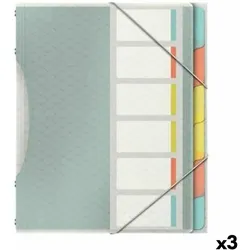
Esselte, Mappe, Datei-Box (3 Stück) (A4, 1x)Die Datei-Box von Esselte ist eine praktische Lösung zur Organisation von Dokumenten und Unterlagen. Diese Mappe bietet Platz für bis zu sechs Fächer, die eine klare und strukturierte Ablage ermöglichen. Das auswechselbare Inhaltsverzeichnis auf der Vorderseite sorgt dafür, dass der Inhalt jederzeit schnell identifiziert werden kann. Der Gummizug-Verschluss über den Vorderdeckelecken gewährleistet, dass die Unterlagen sicher und geschützt aufbewahrt werden. Die Oberfläche der Mappe ist mit einem ansprechenden 3-D-Effekt geprägt, was nicht nur für eine ansprechende Optik sorgt, sondern auch die Haptik verbessert. Hergestellt aus robustem Polypropylen (PP) mit einer Dicke von 0,5 mm, ist die Datei-Box langlebig und ideal für den täglichen Gebrauch. Mit einem Format von 320 x 266 mm ist sie perfekt für DIN A4-Dokumente geeignet und die farbigen Taben ermöglichen eine einfache Kategorisierung.38,51 €*Versand: 0,00 €Sichere Weiterleitung zum Anbieter



-
Wie erstelle ich eine zip Datei Windows 10?
Um eine Zip-Datei in Windows 10 zu erstellen, klicke mit der rechten Maustaste auf die Datei oder den Ordner, den du komprimieren möchtest. Wähle dann "Senden an" und anschließend "Zip-komprimierter Ordner". Benenne die Zip-Datei nach deinen Wünschen um. Du kannst auch mehrere Dateien oder Ordner auswählen und diese gleichzeitig zu einer Zip-Datei komprimieren. Sobald der Vorgang abgeschlossen ist, hast du eine Zip-Datei erstellt. **
-
Wie entpackt man eine Zip Datei Windows 10?
Um eine Zip-Datei in Windows 10 zu entpacken, klicke mit der rechten Maustaste auf die Zip-Datei, die du entpacken möchtest. Wähle dann "Alle extrahieren" aus dem Dropdown-Menü. Du kannst auch einfach die Zip-Datei öffnen und dann den Inhalt per Drag & Drop an die gewünschte Stelle auf deinem Computer ziehen. Eine weitere Möglichkeit ist, die Zip-Datei zu öffnen und dann auf "Extrahieren" oder "Entpacken" zu klicken. Es öffnet sich ein Dialogfenster, in dem du den Speicherort für die extrahierten Dateien auswählen kannst. Nachdem du den Speicherort ausgewählt hast, klicke auf "Extrahieren" und die Dateien werden entpackt. **
-
Wie erstellt man eine Zip Datei Windows 10?
Um eine Zip-Datei unter Windows 10 zu erstellen, klicken Sie mit der rechten Maustaste auf die Datei oder den Ordner, den Sie komprimieren möchten. Wählen Sie dann "Senden an" und anschließend "ZIP-komprimierter Ordner". Geben Sie einen Namen für die Zip-Datei ein und drücken Sie Enter. Die Zip-Datei wird erstellt und kann nun verschoben, geteilt oder verschickt werden. Sie können auch mehrere Dateien oder Ordner auswählen und diese gemeinsam in eine Zip-Datei komprimieren. **
-
Warum ZIP Datei entpacken?
ZIP-Dateien werden komprimiert, um den Speicherplatz zu reduzieren und den Dateitransfer zu beschleunigen. Wenn du eine ZIP-Datei entpackst, kannst du auf die darin enthaltenen Dateien und Ordner zugreifen. Dadurch kannst du die Dateien verwenden, bearbeiten oder speichern, wie du es benötigst. Das Entpacken einer ZIP-Datei ist also notwendig, um den Inhalt zu nutzen und zu verwalten. **
Warum ZIP Datei erstellen?
ZIP-Dateien werden erstellt, um mehrere Dateien und Ordner zu komprimieren und in einer einzigen Datei zu speichern. Dies spart Speicherplatz und erleichtert das Übertragen und Teilen von Dateien über das Internet. Außerdem können ZIP-Dateien Passwörter enthalten, um den Inhalt zu schützen. Durch das Erstellen von ZIP-Dateien können auch mehrere Dateien schnell und einfach archiviert werden, um sie später wiederherzustellen. Insgesamt bietet das Erstellen von ZIP-Dateien eine effiziente Möglichkeit, Dateien zu organisieren und zu sichern. **
Wie öffne ich eine ZIP-Datei als JAR-Datei unter Windows 10?
Um eine ZIP-Datei als JAR-Datei unter Windows 10 zu öffnen, musst du die Datei zunächst entpacken. Klicke mit der rechten Maustaste auf die ZIP-Datei und wähle "Alle extrahieren" aus. Anschließend kannst du die extrahierten Dateien in eine JAR-Datei umwandeln, indem du sie in eine neue ZIP-Datei packst und die Dateiendung von ".zip" in ".jar" änderst. **
Top-Angebote
Produkte zum Begriff Zip-Datei:
-
Dohe, Dokumentenablage, Datei-Box Weiss Din A4 (10 Stück) (A4)Gehen Sie zurück ins Büro, ohne Details zu vergessen: Kaufen Sie die Dohe weisse Aktenbox (10 Stück) und werden Sie zum Neid Ihrer Kollegen! Farbe: weiss Material: Karton Stückzahl: 10 Format: Din A4 Typ: Aktenbox Abmessungen ca.: 42,4 x 36 x 26,2 cm.72,78 €*Versand: 0,00 €Sichere Weiterleitung zum Anbieter
-
Elba, Dokumentenablage, Datei-Box Weiss Din A4Gehen Sie zurück ins Büro, ohne Details zu vergessen: Kaufen Sie die Datei-Box Elba in Weiss und seien Sie der Neid Ihrer Kollegen! Art: Datei-Box Farbe: Weiss Format: Blatt Material: Pappe Anzahl der Stücke: 50 Stücke.110,80 €*Versand: 0,00 €Sichere Weiterleitung zum Anbieter
-
Wie öffne ich ZIP Datei Windows 10?
Um eine ZIP-Datei unter Windows 10 zu öffnen, klicken Sie mit der rechten Maustaste auf die ZIP-Datei. Wählen Sie dann "Öffnen mit" und anschließend "Windows Explorer" aus. Dadurch wird der Inhalt der ZIP-Datei im Explorer angezeigt. Sie können auch eine ZIP-Datei extrahieren, indem Sie mit der rechten Maustaste auf die Datei klicken und "Alle extrahieren" auswählen. Alternativ können Sie auch ein kostenloses ZIP-Programm wie 7-Zip oder WinRAR herunterladen, um ZIP-Dateien zu öffnen und zu extrahieren. **
-
Wie öffnet man eine Zip Datei Windows 10?
Um eine Zip-Datei in Windows 10 zu öffnen, klicken Sie mit der rechten Maustaste auf die Zip-Datei. Wählen Sie dann "Alle extrahieren" aus dem Dropdown-Menü. Sie können auch einfach die Zip-Datei öffnen, indem Sie doppelt darauf klicken und dann die Dateien extrahieren. Eine weitere Möglichkeit besteht darin, die Zip-Datei zu öffnen, indem Sie sie per Drag & Drop in einen Ordner Ihrer Wahl ziehen. Alternativ können Sie auch ein spezielles Programm wie WinZip, 7-Zip oder WinRAR verwenden, um Zip-Dateien zu öffnen und zu extrahieren. **
-
Wie erstelle ich eine zip Datei Windows 10?
Um eine Zip-Datei in Windows 10 zu erstellen, klicke mit der rechten Maustaste auf die Datei oder den Ordner, den du komprimieren möchtest. Wähle dann "Senden an" und anschließend "Zip-komprimierter Ordner". Benenne die Zip-Datei nach deinen Wünschen um. Du kannst auch mehrere Dateien oder Ordner auswählen und diese gleichzeitig zu einer Zip-Datei komprimieren. Sobald der Vorgang abgeschlossen ist, hast du eine Zip-Datei erstellt. **
-
Wie entpackt man eine Zip Datei Windows 10?
Um eine Zip-Datei in Windows 10 zu entpacken, klicke mit der rechten Maustaste auf die Zip-Datei, die du entpacken möchtest. Wähle dann "Alle extrahieren" aus dem Dropdown-Menü. Du kannst auch einfach die Zip-Datei öffnen und dann den Inhalt per Drag & Drop an die gewünschte Stelle auf deinem Computer ziehen. Eine weitere Möglichkeit ist, die Zip-Datei zu öffnen und dann auf "Extrahieren" oder "Entpacken" zu klicken. Es öffnet sich ein Dialogfenster, in dem du den Speicherort für die extrahierten Dateien auswählen kannst. Nachdem du den Speicherort ausgewählt hast, klicke auf "Extrahieren" und die Dateien werden entpackt. **
Ähnliche Suchbegriffe für Zip-Datei
-
Esselte, Mappe, Datei-Box (3 Stück) (A4, 1x)Die Datei-Box von Esselte ist eine praktische Lösung zur Organisation von Dokumenten und Unterlagen. Diese Mappe bietet Platz für bis zu sechs Fächer, die eine klare und strukturierte Ablage ermöglichen. Das auswechselbare Inhaltsverzeichnis auf der Vorderseite sorgt dafür, dass der Inhalt jederzeit schnell identifiziert werden kann. Der Gummizug-Verschluss über den Vorderdeckelecken gewährleistet, dass die Unterlagen sicher und geschützt aufbewahrt werden. Die Oberfläche der Mappe ist mit einem ansprechenden 3-D-Effekt geprägt, was nicht nur für eine ansprechende Optik sorgt, sondern auch die Haptik verbessert. Hergestellt aus robustem Polypropylen (PP) mit einer Dicke von 0,5 mm, ist die Datei-Box langlebig und ideal für den täglichen Gebrauch. Mit einem Format von 320 x 266 mm ist sie perfekt für DIN A4-Dokumente geeignet und die farbigen Taben ermöglichen eine einfache Kategorisierung.38,51 €*Versand: 0,00 €Sichere Weiterleitung zum Anbieter
-
Wie erstellt man eine Zip Datei Windows 10?
Um eine Zip-Datei unter Windows 10 zu erstellen, klicken Sie mit der rechten Maustaste auf die Datei oder den Ordner, den Sie komprimieren möchten. Wählen Sie dann "Senden an" und anschließend "ZIP-komprimierter Ordner". Geben Sie einen Namen für die Zip-Datei ein und drücken Sie Enter. Die Zip-Datei wird erstellt und kann nun verschoben, geteilt oder verschickt werden. Sie können auch mehrere Dateien oder Ordner auswählen und diese gemeinsam in eine Zip-Datei komprimieren. **
-
Warum ZIP Datei entpacken?
ZIP-Dateien werden komprimiert, um den Speicherplatz zu reduzieren und den Dateitransfer zu beschleunigen. Wenn du eine ZIP-Datei entpackst, kannst du auf die darin enthaltenen Dateien und Ordner zugreifen. Dadurch kannst du die Dateien verwenden, bearbeiten oder speichern, wie du es benötigst. Das Entpacken einer ZIP-Datei ist also notwendig, um den Inhalt zu nutzen und zu verwalten. **
-
Warum ZIP Datei erstellen?
ZIP-Dateien werden erstellt, um mehrere Dateien und Ordner zu komprimieren und in einer einzigen Datei zu speichern. Dies spart Speicherplatz und erleichtert das Übertragen und Teilen von Dateien über das Internet. Außerdem können ZIP-Dateien Passwörter enthalten, um den Inhalt zu schützen. Durch das Erstellen von ZIP-Dateien können auch mehrere Dateien schnell und einfach archiviert werden, um sie später wiederherzustellen. Insgesamt bietet das Erstellen von ZIP-Dateien eine effiziente Möglichkeit, Dateien zu organisieren und zu sichern. **
-
Wie öffne ich eine ZIP-Datei als JAR-Datei unter Windows 10?
Um eine ZIP-Datei als JAR-Datei unter Windows 10 zu öffnen, musst du die Datei zunächst entpacken. Klicke mit der rechten Maustaste auf die ZIP-Datei und wähle "Alle extrahieren" aus. Anschließend kannst du die extrahierten Dateien in eine JAR-Datei umwandeln, indem du sie in eine neue ZIP-Datei packst und die Dateiendung von ".zip" in ".jar" änderst. **
* Alle Preise verstehen sich inklusive der gesetzlichen Mehrwertsteuer und ggf. zuzüglich Versandkosten. Die Angebotsinformationen basieren auf den Angaben des jeweiligen Shops und werden über automatisierte Prozesse aktualisiert. Eine Aktualisierung in Echtzeit findet nicht statt, so dass es im Einzelfall zu Abweichungen kommen kann. ** Hinweis: Teile dieses Inhalts wurden von KI erstellt.